DIESES THEMA GILT FÜR: Produkt: MPBOS.one | Edition: Alle | Anwendung: Webportal
Neue Mitglieder legen Sie im Modul „Mitglieder“ mit einem Assistenten an. Der Assistent führt Sie Schritt für Schritt durch die Eingabe. Sie können damit auch mehrere Mitglieder auf einmal anlegen.
Vorraussetzungen
- Sie benötigen im gewünschten Fachbereich eine der Rollen „Verantwortliche:r“, „Fachbereichsleiter:in“ oder „Fachbereichsstellvertreter:in“.
- Das Modul „Mitglieder“ ist in Ihrer Lizenz enthalten.
So gehen sie vor
- Öffnen Sie das Modul „Mitglieder“ und klicken Sie im Menü links auf „Basisdaten“.
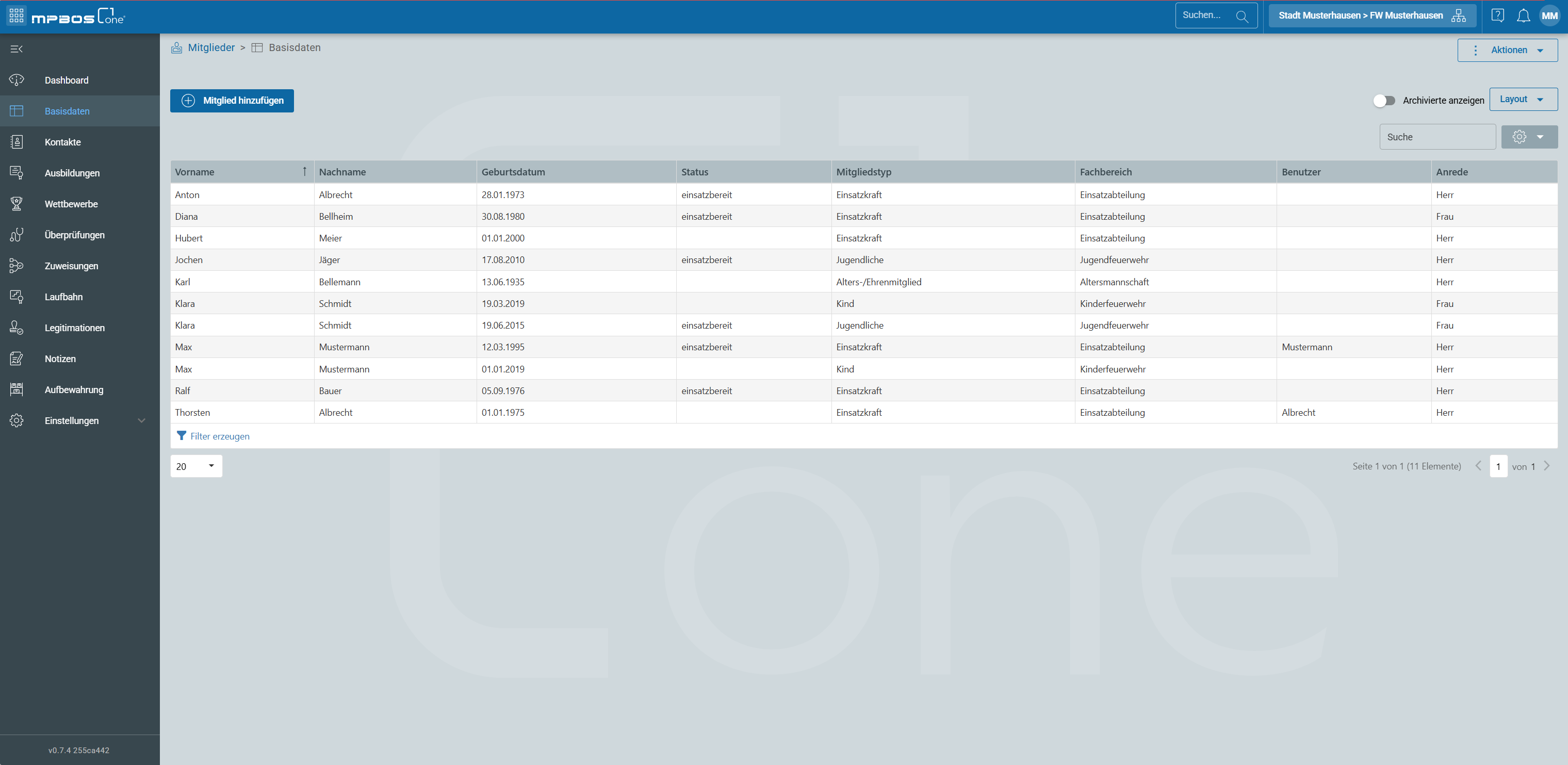
- Klicken Sie auf [Mitglied hinzufügen]. Der Assistent öffnet sich.
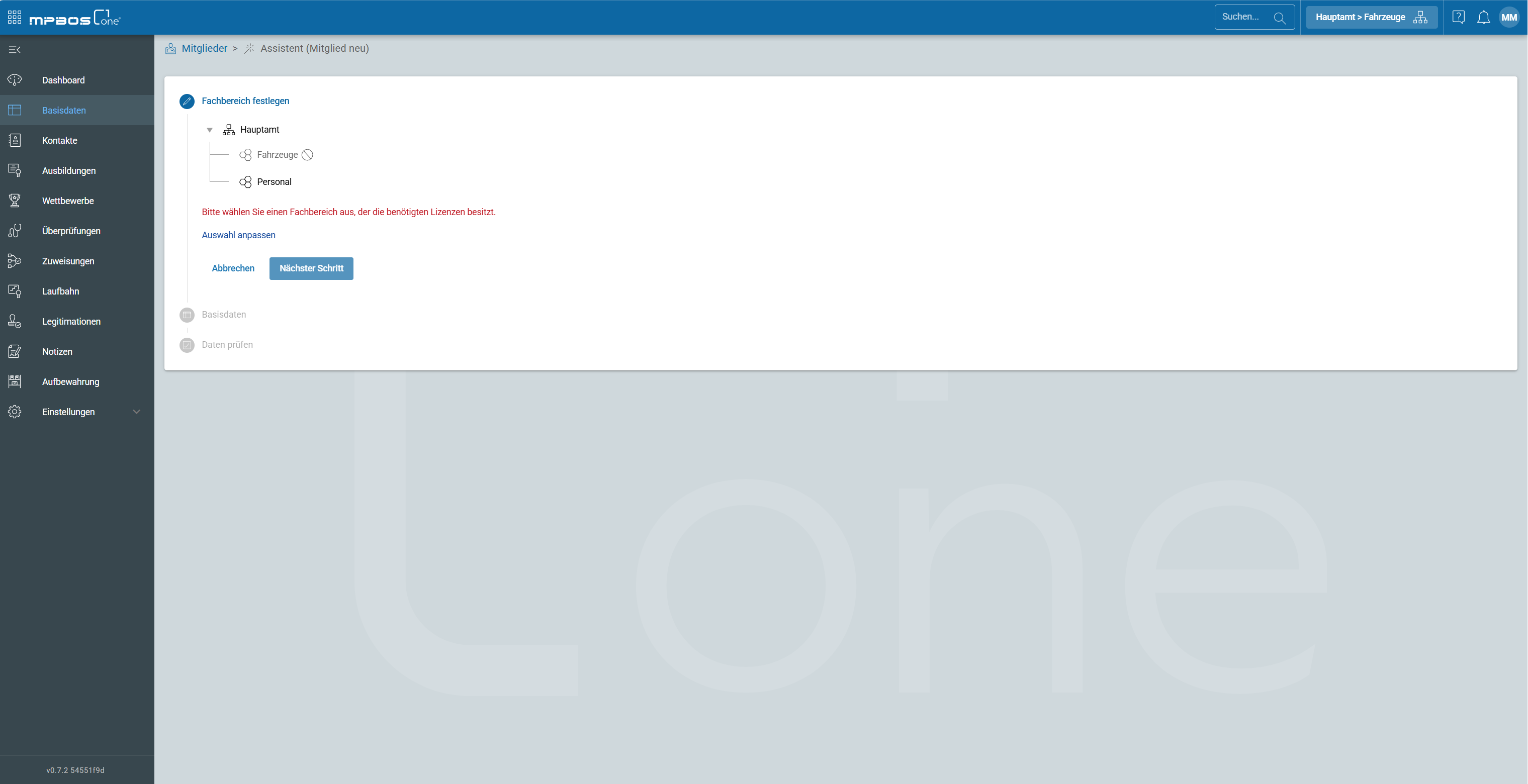
- Schritt „Fachbereich festlegen“: Wählen Sie den Fachbereich, in dem das Mitglied angelegt werden soll. Klicken Sie auf [Nächster Schritt].
- Schritt „Basisdaten“: Füllen Sie mindestens die Pflichtfelder aus:
- im Bereich „Details“: „Anrede“, „Vorname“, „Nachname“ und „Geschlecht“
- im Bereich „Mitgliedschaft“: „Mitgliedstyp“
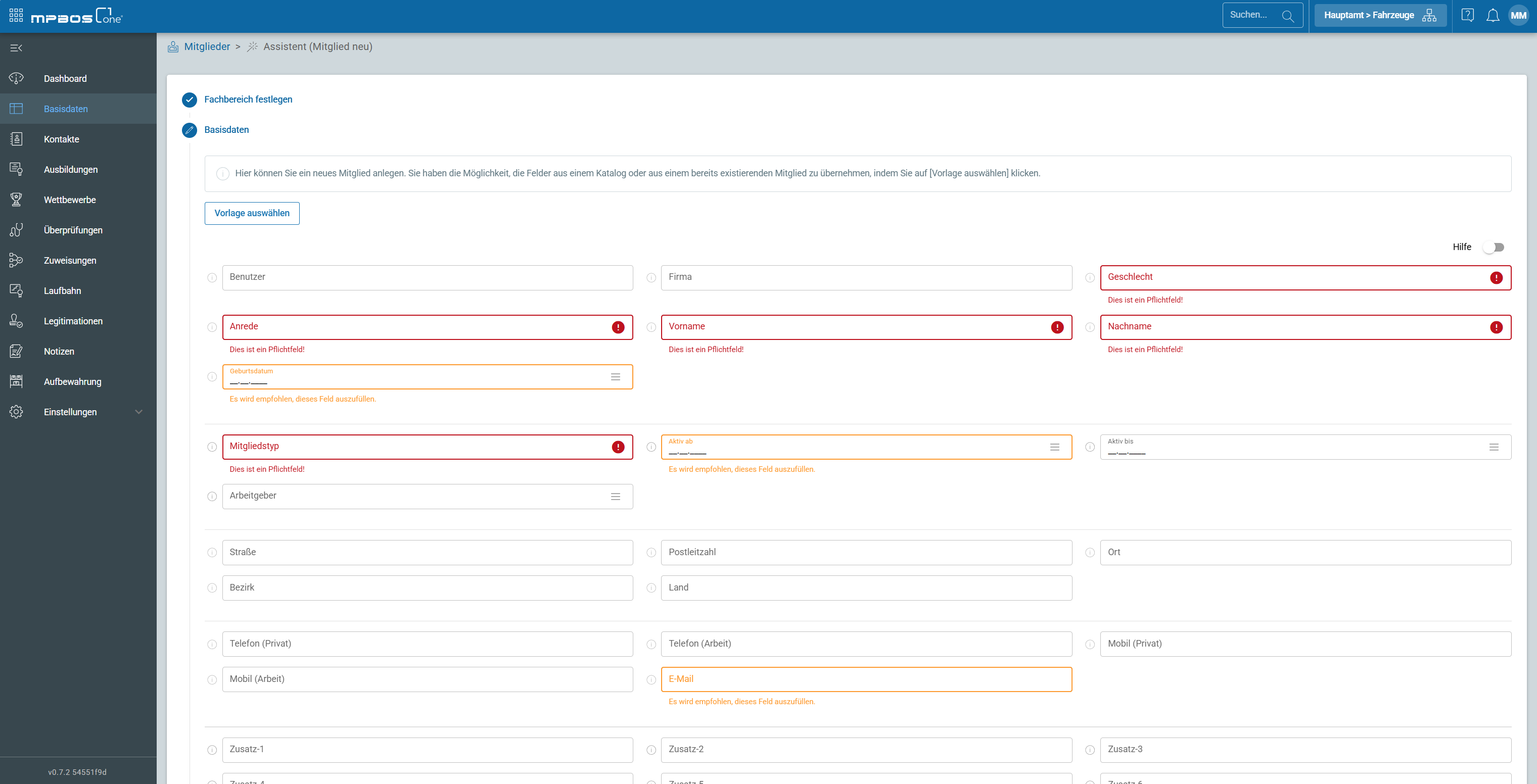
- Optional: Hat die Person bereits ein Benutzerkonto in MPBOS.one, wählen Sie es im Feld „Benutzer“ aus. Damit wird das Mitglied mit dem Konto verknüpft. Anrede, Vorname, Nachname, E-Mail und Land werden aus dem Konto übernommen, sofern diese Felder noch leer sind.
- Optional: Klicken Sie auf [Vorlage auswählen], um die Felder aus einem Katalog oder aus einem bereits vorhandenen Mitglied zu übernehmen.
- Optional: Möchten Sie mehrere Mitglieder auf einmal anlegen, tragen Sie im Feld „Menge“ die Anzahl ein. Klicken Sie auf [Nächster Schritt].
- Schritt „Daten prüfen“: Prüfen Sie Ihre Angaben und klicken Sie auf [Erstellen]. Möchten Sie direkt ein weiteres Mitglied anlegen, klicken Sie stattdessen auf [Erstellen und neu].
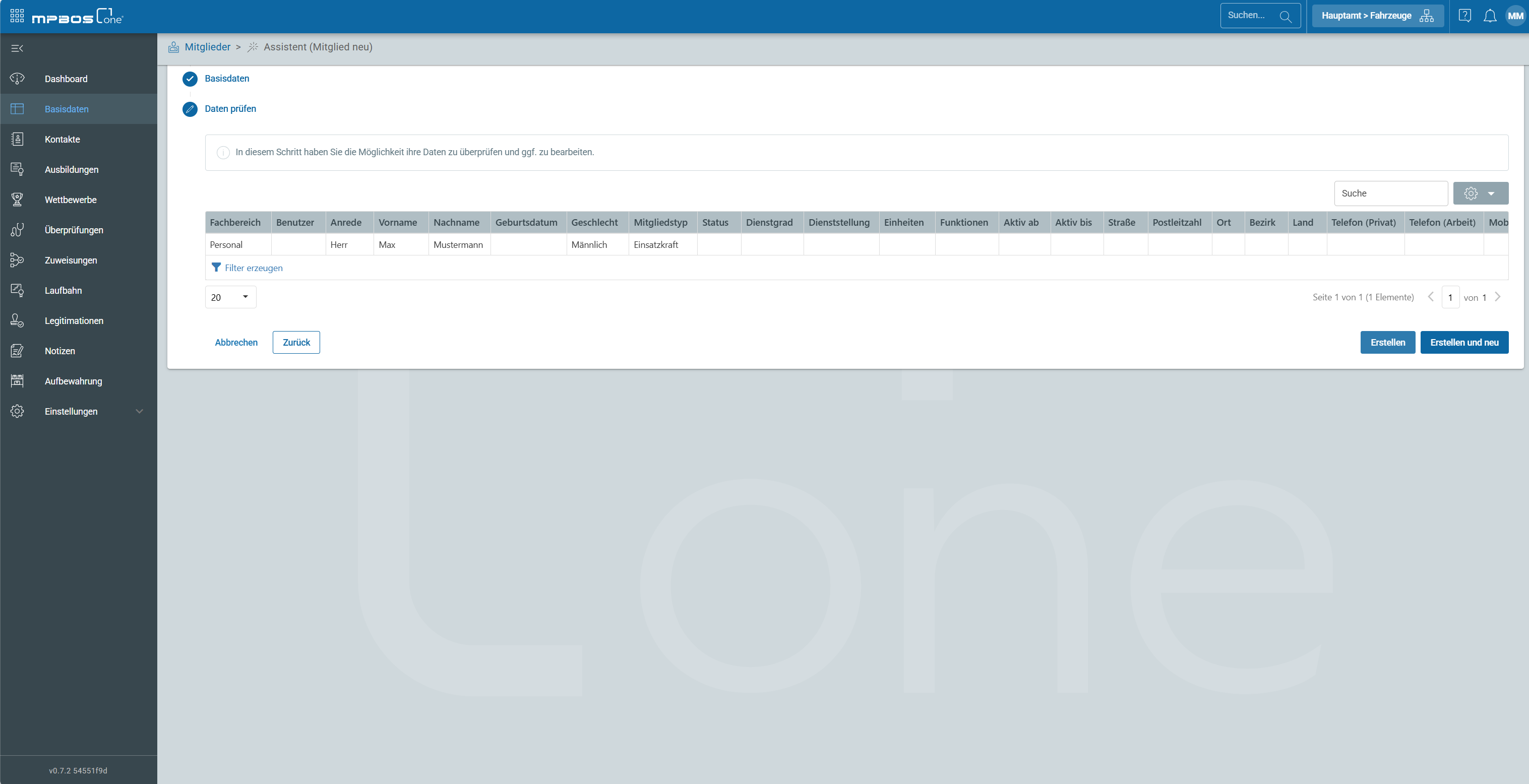
Sie erhalten die Meldung, dass das Mitglied erfolgreich erstellt wurde.
Hinweise
- Ist die Schaltfläche [Mitglied hinzufügen] ausgegraut, fehlt Ihnen das Recht dazu oder Ihre Lizenz ist ausgeschöpft. Fahren Sie mit der Maus über die Schaltfläche, um den Grund zu sehen.
- Die Auswahl in „Anrede“ und „Mitgliedstyp“ stammt aus den Parametern Ihres Fachbereichs.
- „Status“, „Dienstgrad“, „Dienststellung“, „Einheiten“ und „Funktionen“ erfassen Sie nicht im Assistenten. Diese Angaben ergeben sich aus der „Laufbahn“ des Mitglieds.
- In der Edition START können Mitglieder in einem Fachbereich verwaltet werden, in allen anderen Editionen in beliebig vielen.
- Mit [Zurück] gelangen Sie jederzeit zum vorherigen Schritt. Brechen Sie den Assistenten ab, werden Ihre Eingaben nach einer Rückfrage verworfen.
- Weitere Angaben zum Mitglied, z.B. Laufbahn, Ausbildungen oder Legitimationen, können Sie nach dem Anlegen jederzeit beim Mitglied ergänzen.
War dieser Artikel hilfreich?
Das ist großartig!
Vielen Dank für das Feedback
Leider konnten wir nicht helfen
Vielen Dank für das Feedback
Feedback gesendet
Wir wissen Ihre Bemühungen zu schätzen und werden versuchen, den Artikel zu korrigieren