DIESES THEMA GILT FÜR: Produkt: MPBOS.one | Edition: Alle | Anwendung: Webportal
Unter „Kontakte“ hinterlegen Sie zu einem Mitglied weitere Personen, die Sie erreichen möchten – zum Beispiel einen Notfallkontakt oder Erziehungsberechtigte. Jeder Kontakt gehört genau zu einem Mitglied.
Überblick
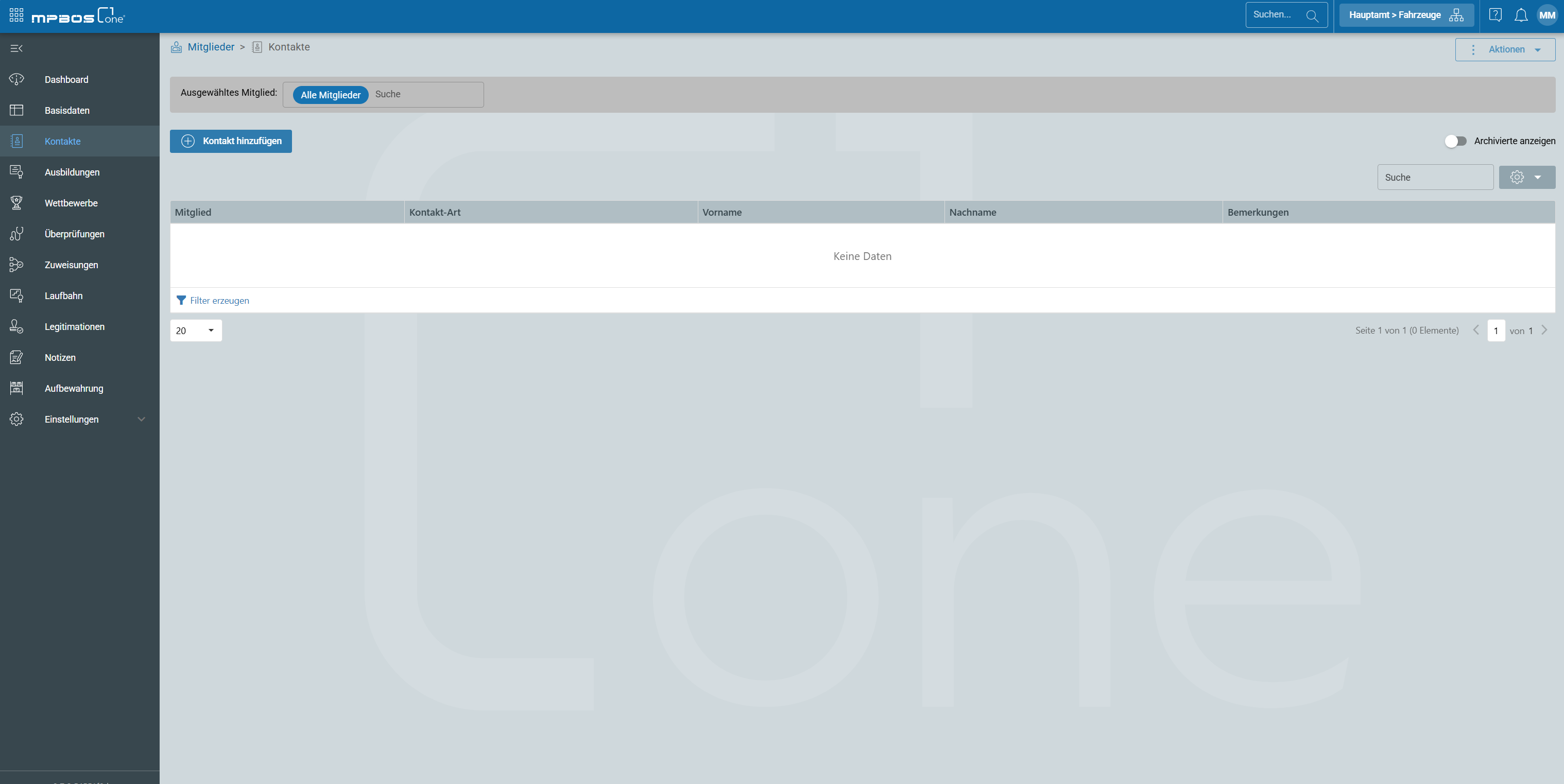
- Sie finden die Kontakte im Modul „Mitglieder“ im Menü links unter „Kontakte“.
- Haben Sie vorher ein Mitglied geöffnet, sehen Sie nur die Kontakte dieses Mitglieds. Sonst sehen Sie die Kontakte aller Mitglieder, auf die Sie Zugriff haben.
- Die Liste zeigt „Mitglied“, „Kontakt-Art“, „Vorname“, „Nachname“ und „Bemerkungen“.
- Zu jedem Kontakt können Sie folgende Angaben speichern:
- „Details“: „Kontakt-Art“, „Anrede“, „Vorname“, „Nachname“
- „Adresse“: „Straße“, „Postleitzahl“, „Ort“, „Ortsteil“, „Land“
- „E-Mail & Telefon“: „Telefon (Privat)“, „Telefon (Arbeit)“, „Mobil (Privat)“, „Mobil (Arbeit)“, „E-Mail“
- „Weitere Details“: „Versicherungsnummer“
- „Bemerkungen“
- Die Auswahl für „Kontakt-Art“ legen Sie in den Parametern Ihres Fachbereichs fest.
Vorraussetzungen
- Zum Anlegen und Bearbeiten benötigen Sie im Fachbereich des Mitglieds eine der Rollen „Verantwortliche:r“, „Fachbereichsleiter:in“ oder „Fachbereichsstellvertreter:in“.
- Ansehen können Kontakte zusätzlich die Rollen „Zuweisungsberechtigte:r“, „Controller:in“ und „Löschberechtigte:r“.
- Das Mitglied, zu dem der Kontakt gehört, ist bereits angelegt.
So fügen sie einen Kontakt hinzu
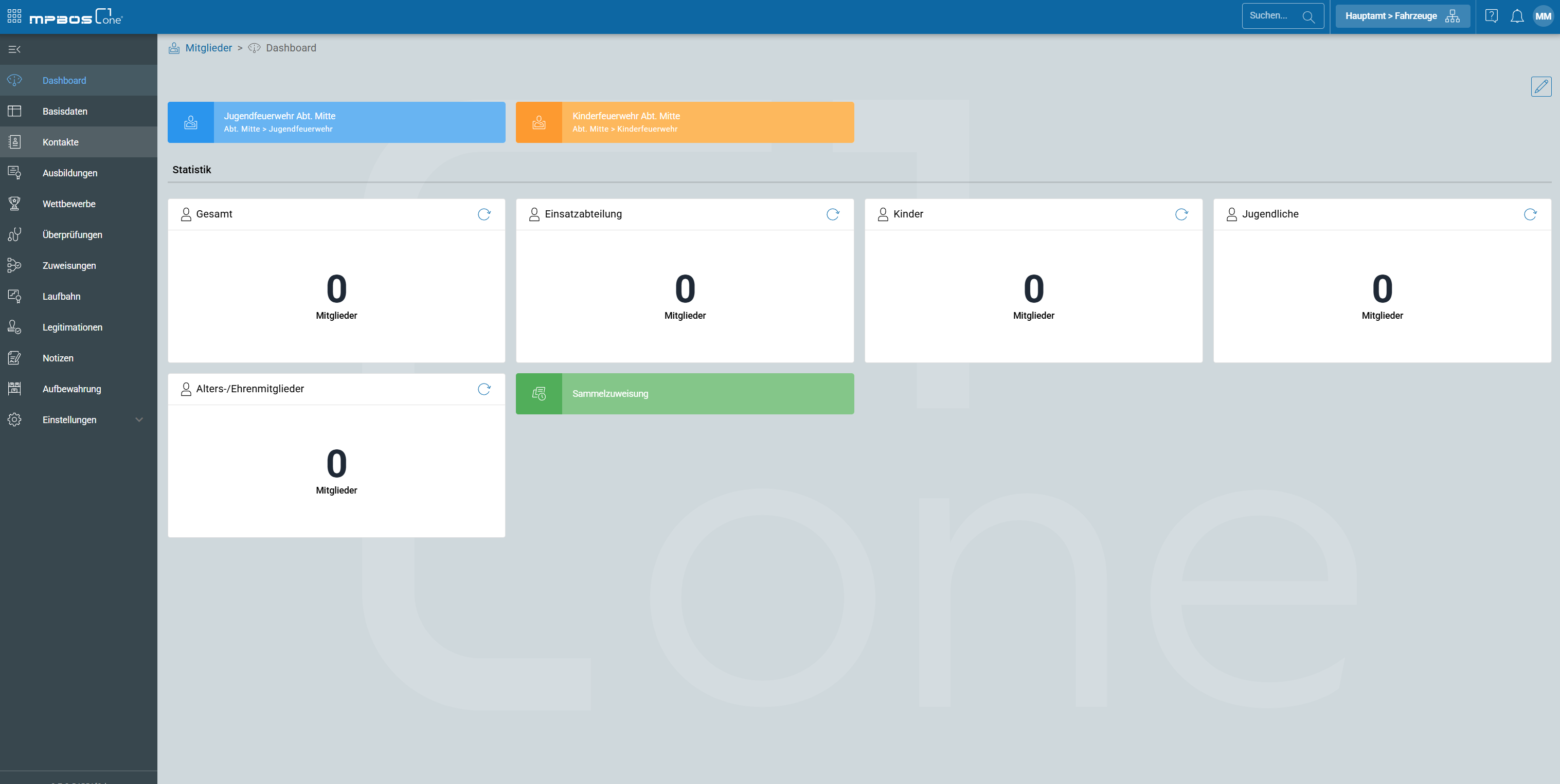
- Öffnen Sie das Modul „Mitglieder“ und klicken Sie im Menü links auf „Kontakte“.
- Klicken Sie auf [Kontakt hinzufügen]. Der Assistent öffnet sich.
- Schritt „Mitglied auswählen“: Wählen Sie das Mitglied, zu dem der Kontakt gehört. Haben Sie vorher ein Mitglied geöffnet, ist es bereits eingetragen. Klicken Sie auf [Nächster Schritt].
- Schritt „Basisdaten“: Füllen Sie mindestens die Pflichtfelder „Anrede“, „Vorname“ und „Nachname“ aus. Wählen Sie bei „Kontakt-Art“ aus, um welche Art von Kontakt es sich handelt. Wir empfehlen, auch eine „E-Mail“ anzugeben.
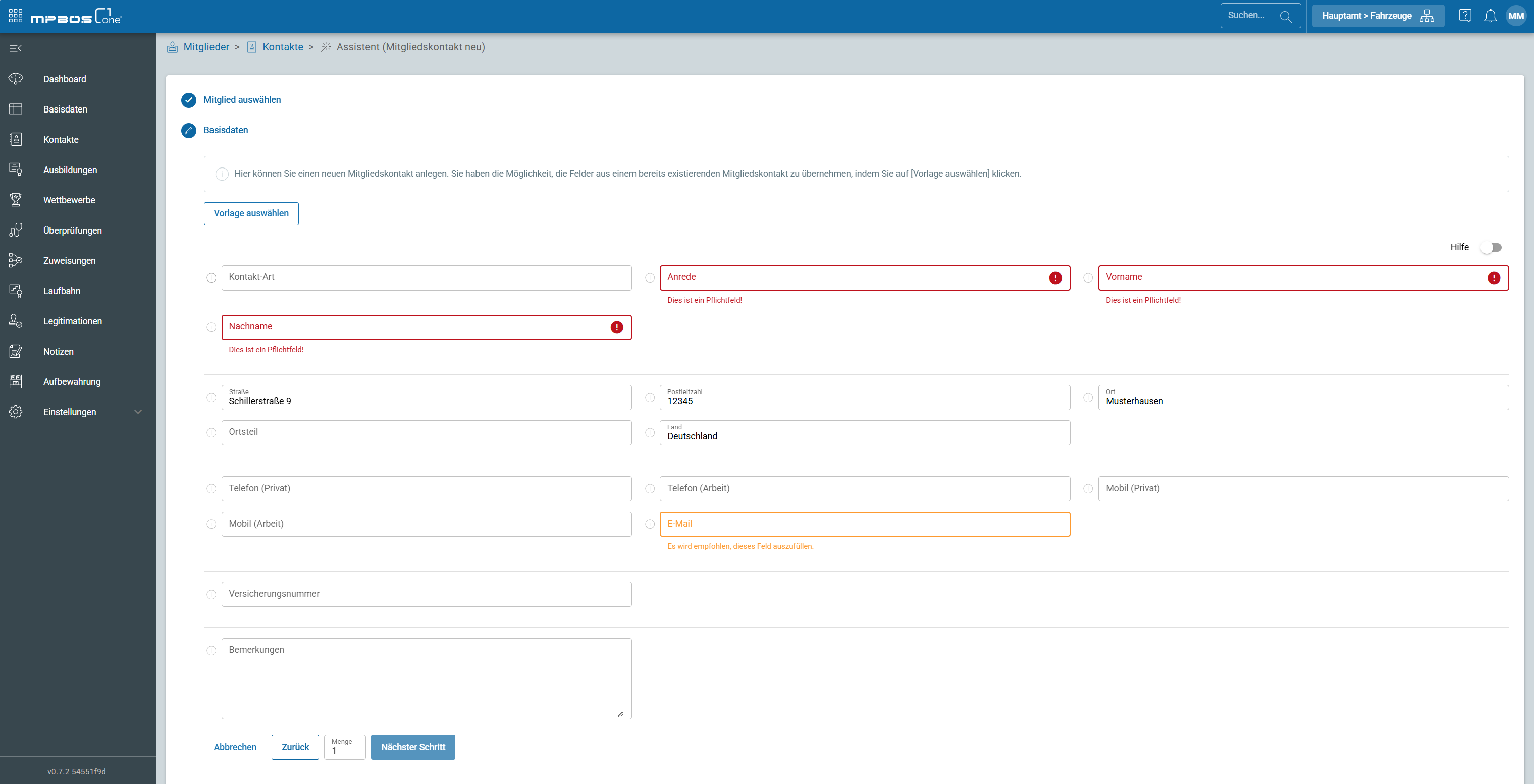
- Die Felder im Bereich „Adresse“ werden aus der Adresse des Mitglieds übernommen. Wohnt der Kontakt woanders, ändern Sie die Angaben.
- Optional: Klicken Sie auf [Vorlage auswählen], um die Felder aus einem bereits vorhandenen Kontakt zu übernehmen.
- Optional: Möchten Sie mehrere Kontakte auf einmal anlegen, tragen Sie im Feld „Menge“ die Anzahl ein. Klicken Sie auf [Nächster Schritt].
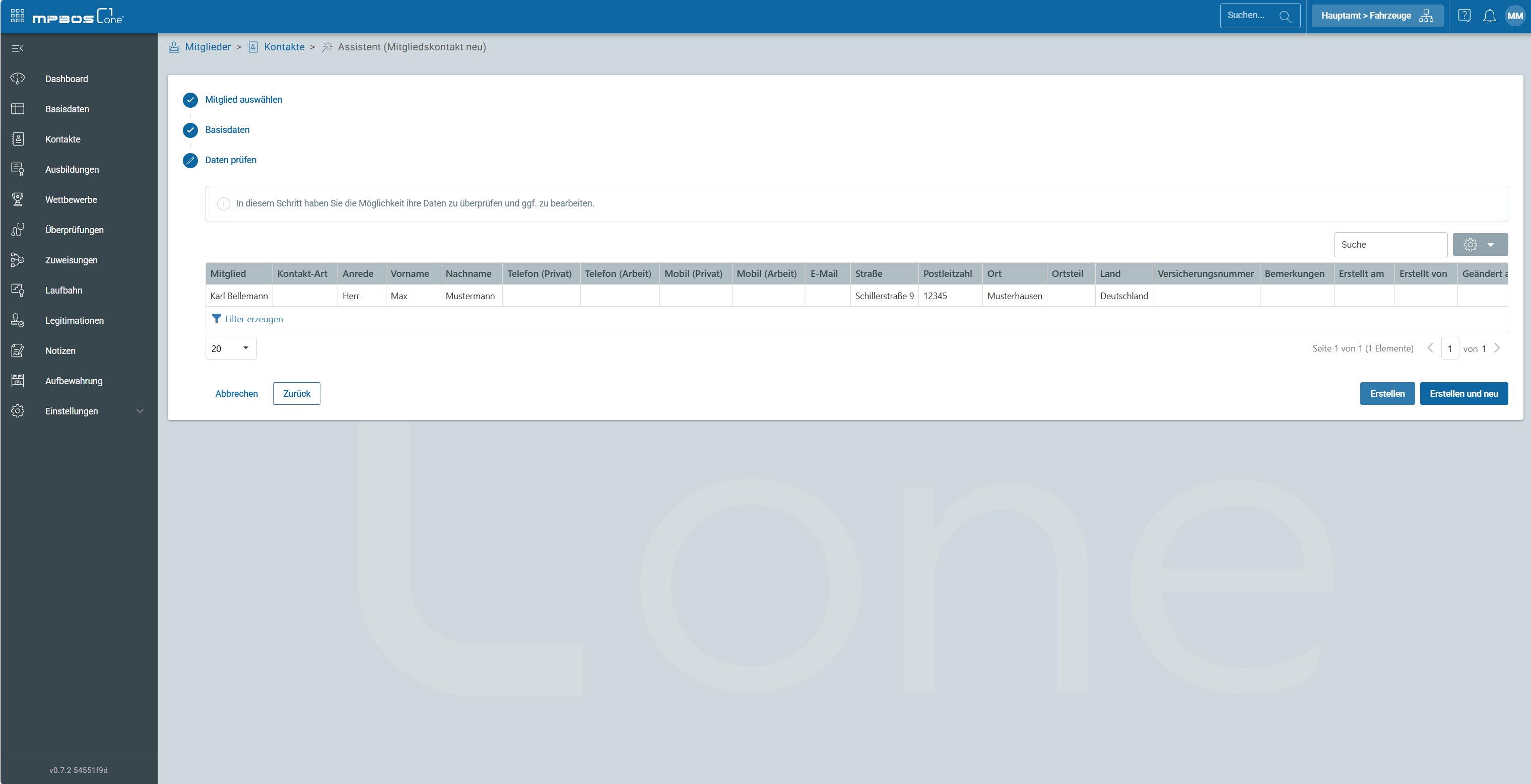
- Schritt „Daten prüfen“: Prüfen Sie Ihre Angaben und klicken Sie auf [Erstellen]. Möchten Sie direkt einen weiteren Kontakt anlegen, klicken Sie stattdessen auf [Erstellen und neu].
Hinweise
- Ist die Auswahl bei „Kontakt-Art“ leer, sind in den Parametern Ihres Fachbereichs noch keine Kontakt-Arten gepflegt. Wenden Sie sich in diesem Fall an Ihre:n Administrator:in.
- Kontakte, die Sie nicht mehr benötigen, können Sie archivieren oder löschen. Zum Löschen benötigen Sie die Rolle „Löschberechtigte:r“.
- Mitglieder mit eigenem Benutzerkonto sehen ihre eigenen Kontakte in ihrem persönlichen Bereich
• Ein Kontakt ist eine Bezugsperson eines Mitglieds – anlegen über „Mitglieder“ → „Kontakte“ → [Kontakt hinzufügen].
War dieser Artikel hilfreich?
Das ist großartig!
Vielen Dank für das Feedback
Leider konnten wir nicht helfen
Vielen Dank für das Feedback
Feedback gesendet
Wir wissen Ihre Bemühungen zu schätzen und werden versuchen, den Artikel zu korrigieren