DIESES THEMA GILT FÜR: Produkt: MPBOS.one | Edition: Alle | Anwendung: Webportal
Eine Wartungsvorlage legt fest, wie eine Wartung oder Prüfung heißt, in welchem Abstand sie wiederkehrt und welche Prüfwerte erfasst werden. Sie legen die Vorlage einmal im Parameter-Set an und können sie danach bei Ausrüstung, Fahrzeugen und Hydranten verwenden.
Voraussetzungen
- Sie benötigen die Rolle „Parameterset-Administrator:in“.
- Das Parameter-Set ist aktiv. Bei einem deaktivierten Set können Sie die Parameter nicht bearbeiten.
Vorlage anlegen
- Öffnen Sie das „Admin-Center“ und klicken Sie unter „Einstellungen“ auf „Parameter-Sets“.
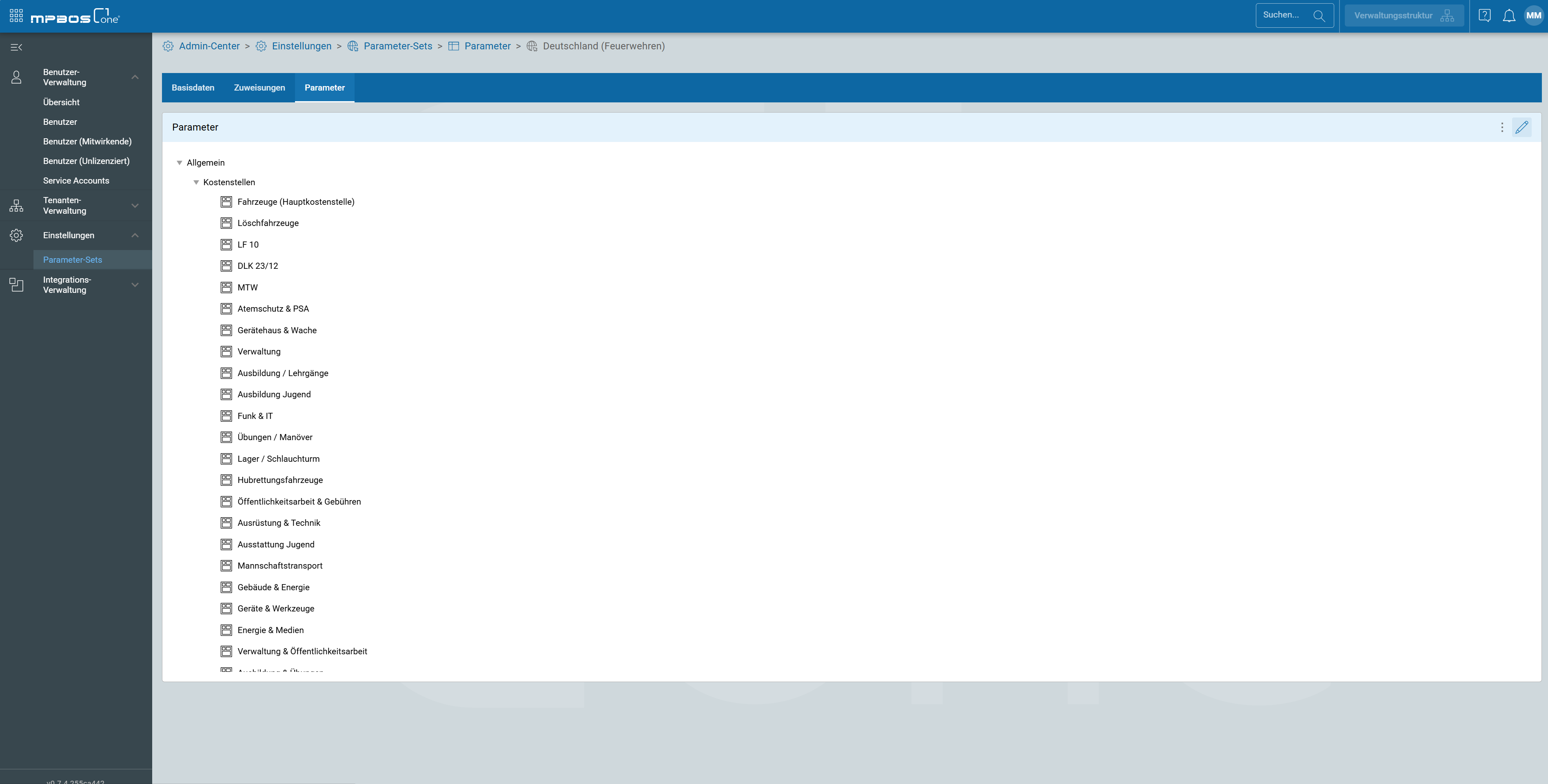
- Öffnen Sie das gewünschte Parameter-Set und wechseln Sie in den Reiter „Parameter“.
- Klicken Sie im Bereich „Parameter“ auf das Stift-Symbol. Der „Parameter-Editor“ öffnet sich.
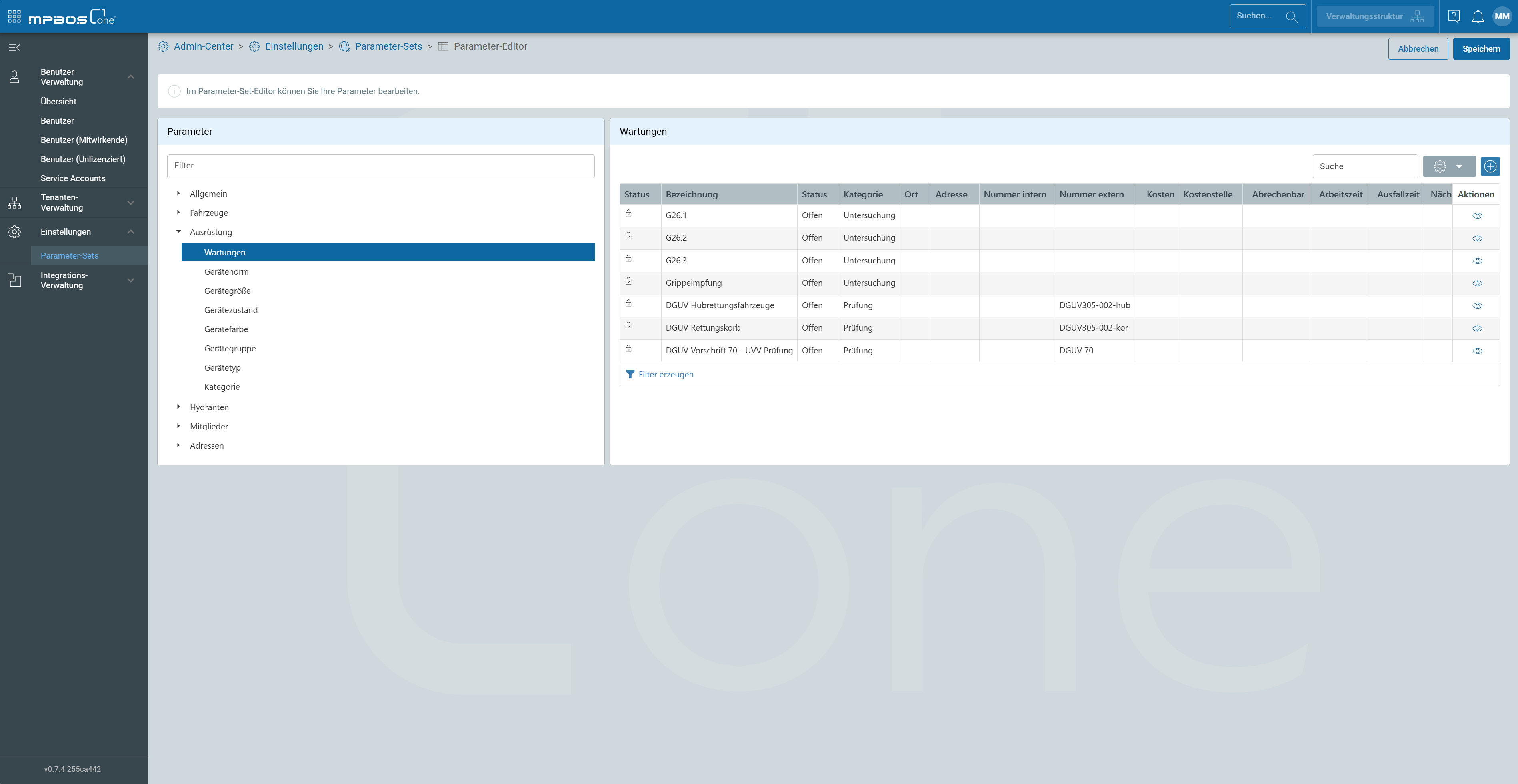
- Klicken Sie links unter „Ausrüstung“, „Fahrzeuge“ oder „Hydranten“ auf „Wartungen“. Alle drei zeigen dieselbe Liste.
- Klicken Sie rechts auf „+“.
- Füllen Sie in der Ansicht „Basis“ die Angaben aus:
- „Bezeichnung“ (Pflichtfeld), zum Beispiel „Jahresprüfung Atemschutzgerät“
- „Kategorie“, zum Beispiel „Prüfung“, „Reinigung“ oder „Reparatur“
- „Nächste Wartung in“ und „Einheit“: in welchem Abstand die Wartung wiederkehrt, zum Beispiel 1 Jahr(e).
- bei Bedarf weitere Angaben wie „Kosten“ oder „Arbeitszeit“
Prüfwerte festlegen
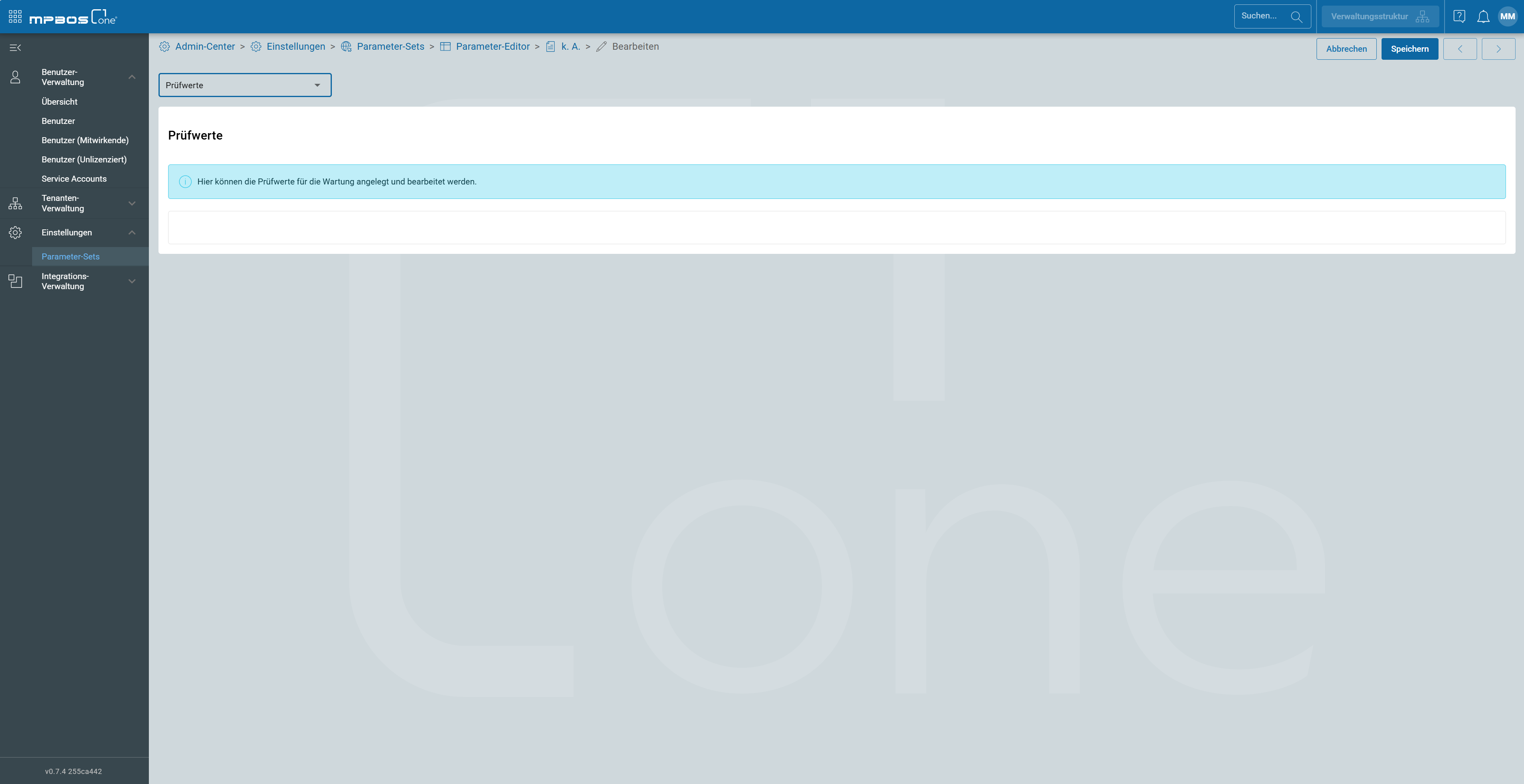
- Wechseln Sie oben links von der Ansicht „Basis“ zu „Prüfwerte“.
- Klicken Sie auf [Neue Formulargruppe hinzufügen] und geben Sie der Gruppe eine „Überschrift“, zum Beispiel „Sichtprüfung“.
- Wählen Sie einen „Formularfeldtyp“ und klicken Sie auf [Neues Formularfeld hinzufügen].
- Tragen Sie bei „Beschriftung“ ein, was geprüft wird, zum Beispiel „Maske unbeschädigt“.
- Wiederholen Sie die Schritte für alle Prüfwerte. Die Reihenfolge ändern Sie per Ziehen.
- Speichern Sie. Ist das Set schon Fachbereichen zugewiesen, fragt MPBOS.one „Änderungen übernehmen“. Wählen Sie [Jetzt anwenden], damit die Vorlage sofort in den Fachbereichen verfügbar ist.
Diese Feldtypen stehen zur Verfügung:
- „Kontrollkästchen“: für Ja/Nein-Prüfungen.
- „Zahlenfeld“: für Messwerte, mit „Minimum:“, „Maximum:“, „Einheit“ und „Dezimalstellen“.
- „Einzelauswahl“ / „Mehrfachauswahl“: Sie geben die „Auswahloptionen“ vor (Wert eintippen, Enter drücken).
- „Eingabefeld“ / „Textfeld“: für kurze bzw. längere Bemerkungen.
Hinweise
- Fachbereich zuweisen: Die Vorlage ist nur in Fachbereichen verfügbar, denen das Parameter-Set zugewiesen ist. Die Zuweisung nehmen Sie im Parameter-Set im Reiter „Zuweisungen“ über „Fachbereich auswählen“ vor.
- Gesperrte Einträge: Einträge mit Schloss-Symbol sind vom System fest vorgegeben und können nicht bearbeitet oder gelöscht werden.
- Vorlage verwenden: Wie Sie mit der Vorlage eine Wartung anlegen, erklärt die Anleitung „Wartung anlegen und durchführen“.
War dieser Artikel hilfreich?
Das ist großartig!
Vielen Dank für das Feedback
Leider konnten wir nicht helfen
Vielen Dank für das Feedback
Feedback gesendet
Wir wissen Ihre Bemühungen zu schätzen und werden versuchen, den Artikel zu korrigieren