DIESES THEMA GILT FÜR: Produkt: MPBOS.one | Edition: Alle | Anwendung: Webportal
Mit Workflows legen Sie Wartungen und Prüfungen für viele Geräte in einem Durchgang an oder schließen sie gemeinsam ab, zum Beispiel die Jahresprüfung für alle Atemschutzgeräte. Das funktioniert für Ausrüstung, Fahrzeuge, Hydranten, Mitglieder und Legitimationen.
Welcher Workflow wofür?
- „Wartungen anlegen“: Sie planen Wartungen. Sie werden offen angelegt und später durchgeführt.
- „Spontan-Wartungen durchführen“: Sie erfassen Wartungen, die gerade durchgeführt wurden, direkt mit Ergebnis und Prüfwerten. Auf Wunsch wird die nächste Wartung gleich mit angelegt.
- „Wartungen durchführen“: Sie schließen bereits angelegte Wartungen gemeinsam ab, zum Beispiel nachdem Sie sie mit „Wartungen anlegen“ geplant haben.
Voraussetzungen
- Sie benötigen eine dieser Rollen: „Fachbereichsleiter:in“, „Fachbereichsstellvertreter:in“, „Verantwortliche:r“ oder die Workflowrolle mit dem Namen des Workflows, zum Beispiel „Wartungen anlegen“.
- Zum Signieren benötigen Sie zusätzlich die Rolle „Signierende:r“.
- Für feste Prüfwerte brauchen Sie eine Wartungsvorlage. Siehe Anleitung „Wartungsvorlage mit Prüfwerten anlegen“.
Workflow starten
- Klicken Sie im Menü unter „Startseite“ auf „Workflows“.
- Suchen Sie im Reiter „Neu“ die Karte des gewünschten Workflows.
- Klicken Sie auf [Workflow starten].
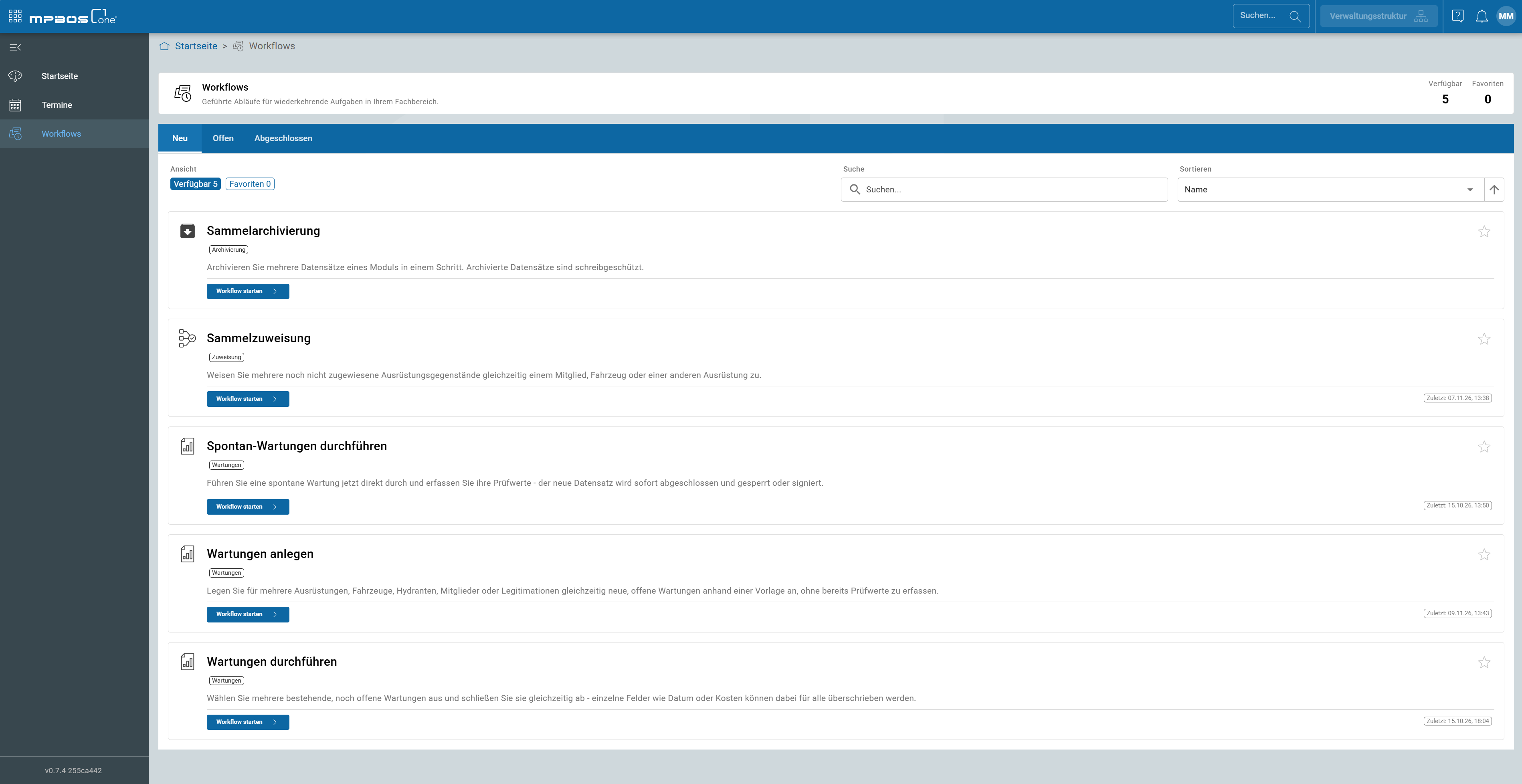
Tipp: Mit dem Stern auf der Karte merken Sie einen Workflow als Favoriten vor. „Wartungen anlegen“ und „Spontan-Wartungen durchführen“ können Sie auch in einem geöffneten Gerät über „Aktionen“ starten. Das Gerät ist dann schon ausgewählt.
Wartungen anlegen oder spontan durchführen
- „Wartungsart auswählen“: Wählen Sie, wofür die Wartungen sind, zum Beispiel „Ausrüstung“. Klicken Sie auf [Weiter].
- „Bereiche auswählen“: Wählen Sie den Fachbereich. Klicken Sie auf [Weiter].
- „Elemente hinzufügen“: Scannen Sie die Kennung der Geräte oder wählen Sie sie aus der Liste aus. Klicken Sie auf [Weiter].
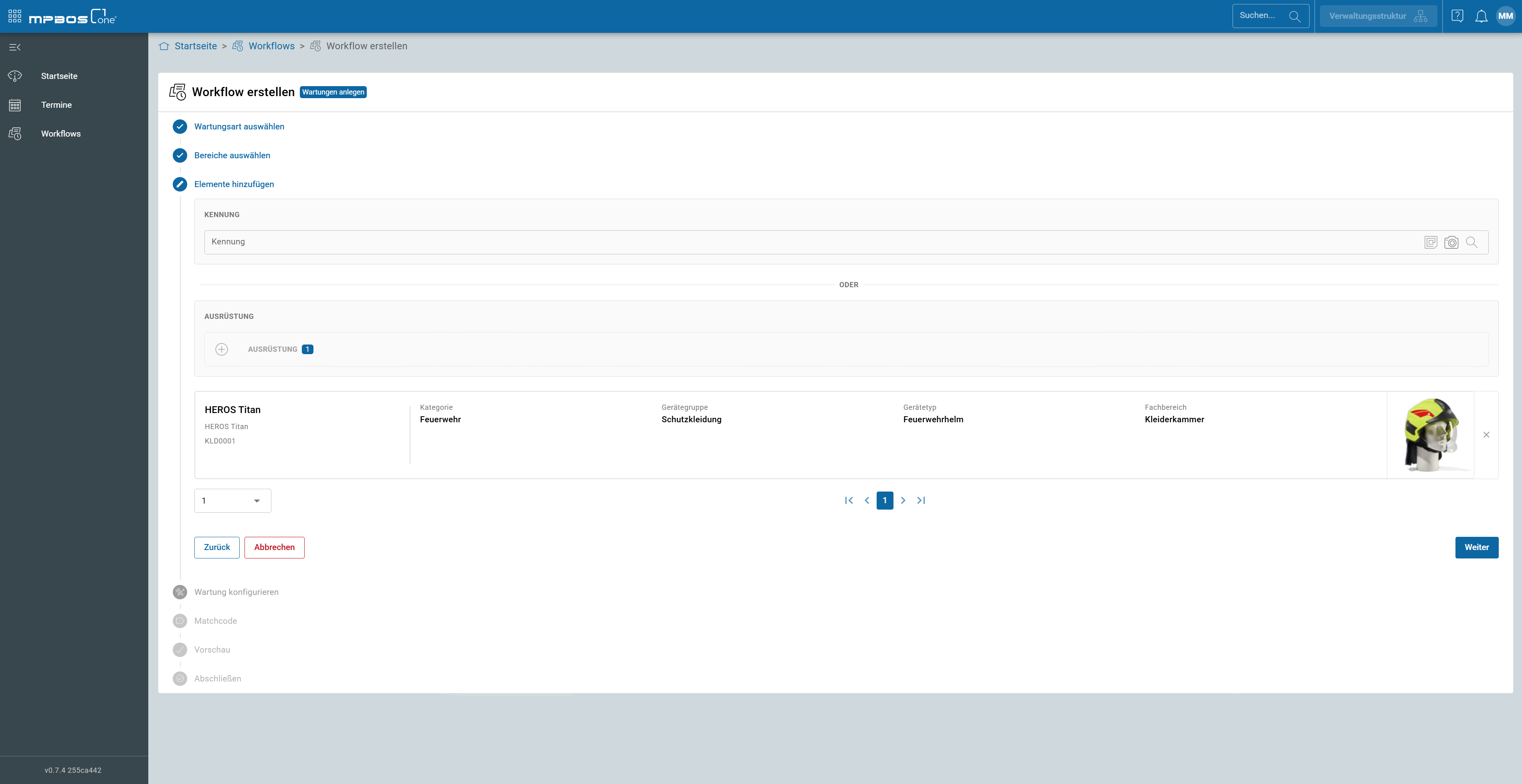
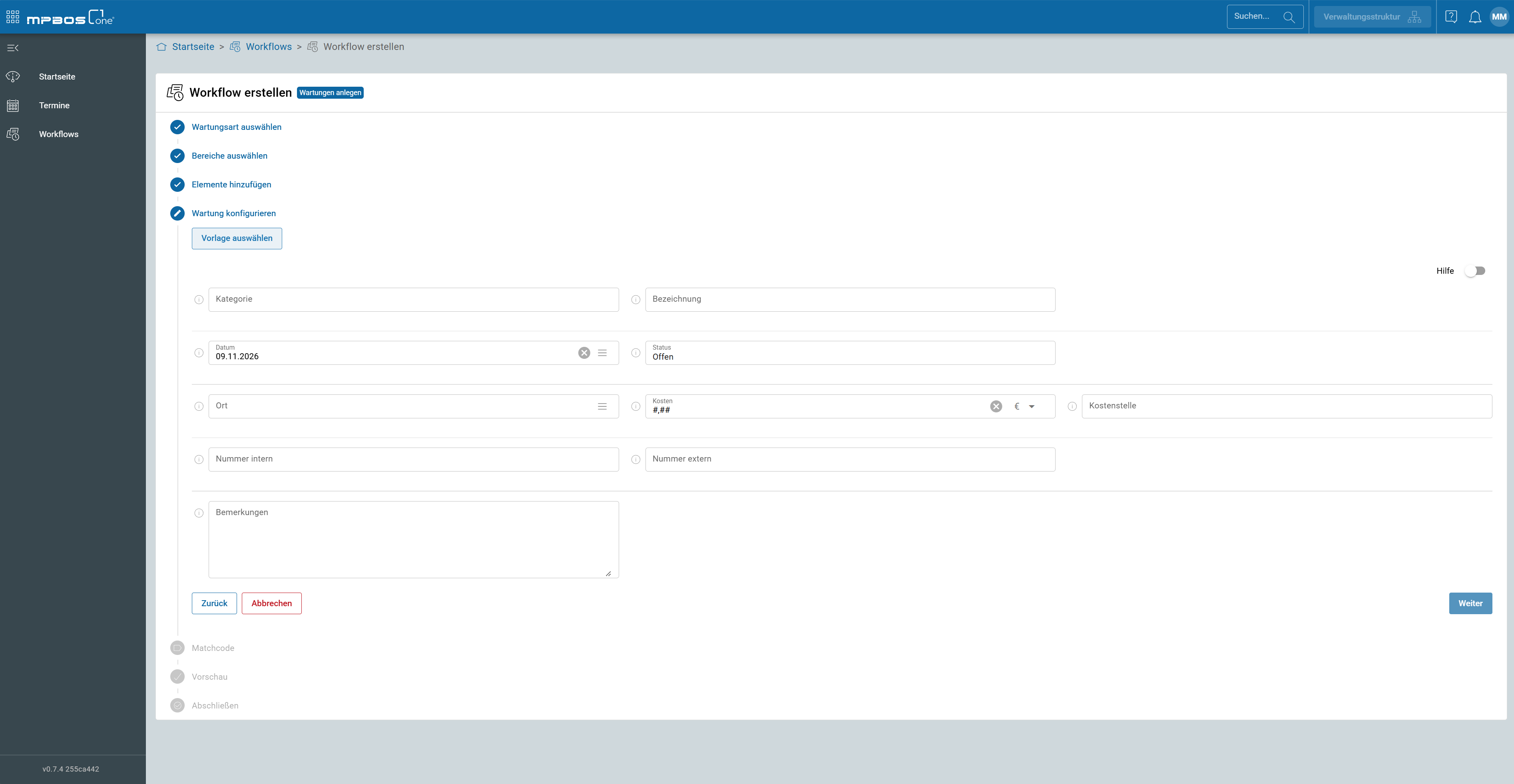
- „Wartung konfigurieren“: Klicken Sie auf [Vorlage auswählen] und wählen Sie die Wartung aus. Ergänzen Sie das Datum und die übrigen Angaben. Klicken Sie auf [Weiter].
- Nur bei „Spontan-Wartungen durchführen“ – „Prüfwerte konfigurieren“: Tragen Sie die Prüfwerte ein. Wählen Sie bei „Status der Wartung“ das Ergebnis und prüfen Sie „Nächste Wartung in“. Klicken Sie auf [Weiter].
- „Matchcode“: Prüfen Sie die vorgeschlagene Bezeichnung des Vorgangs. Unter diesem Namen finden Sie den Workflow später wieder. Klicken Sie auf [Weiter].
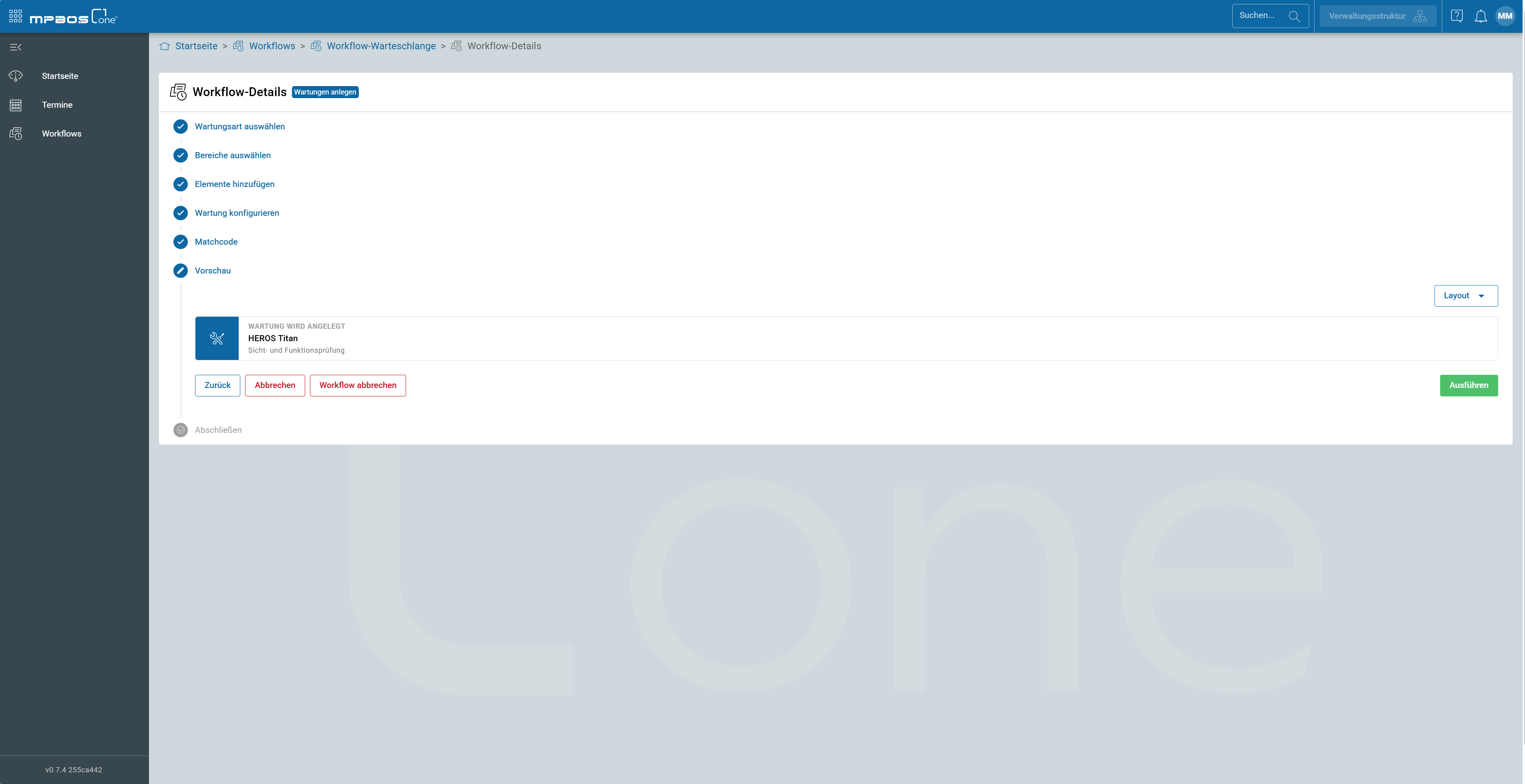
- „Vorschau“: Prüfen Sie alle Wartungen. In der Ansicht „Tabelle“ können Sie einzelne Zeilen noch anpassen.
- Klicken Sie auf [Ausführen].
Angelegte Wartungen gemeinsam durchführen
- Starten Sie „Wartungen durchführen“ über „Startseite“ → „Workflows“.
- „Bereiche auswählen“: Wählen Sie den Fachbereich. Klicken Sie auf „Weiter“.
- „Elemente hinzufügen“: Scannen Sie den QR-Code oder Barcode oder wählen Sie die Wartungen, die Sie abschließen möchten, aus der Liste aus. Klicken Sie auf „Weiter“.
- „Wartung konfigurieren“: Füllen Sie nur die Felder aus, die für alle Wartungen gelten sollen, zum Beispiel „Durchgeführt am“. Ausgefüllte Felder überschreiben den Wert bei allen ausgewählten Wartungen, leere Felder bleiben unverändert.
- Wählen Sie den „Status der Wartung“ und bei „Aktion beim Ausführen“, ob die Wartungen gesperrt oder signiert werden sollen. Bei Bedarf tragen Sie „Nächste Wartung in“ ein – dann bekommen alle Wartungen eine Folgewartung mit demselben Datum.
- Klicken Sie auf „Erstellen“, prüfen Sie den „Matchcode“ und klicken Sie auf „Weiter“.
- Prüfen Sie die „Vorschau“ und klicken Sie auf „Ausführen“.
Nach dem Ausführen
- „Abgeschlossen“: Alle Wartungen sind gebucht. Im Schritt „Abschließen“ öffnen Sie jede Wartung über [Details öffnen].
- „Fehlgeschlagen“: Es wurde nichts gebucht. Ein Workflow bucht immer alle Wartungen oder keine. Korrigieren Sie die Angaben laut Fehlermeldung und klicken Sie auf [Erneut ausführen].
Hinweise
- Gleiche Werte für alle: Prüfwerte und Angaben gelten für alle Geräte eines Durchgangs gleich. Abweichende Werte passen Sie in der „Vorschau“ oder danach an der einzelnen Wartung an.
- Unterbrechen und fortsetzen: Angefangene Workflows finden Sie im Reiter „Offen“. Mit „Fortsetzen“ machen Sie weiter, mit „Workflow abbrechen“ verwerfen Sie ihn.
- Gesperrte oder signierte Wartungen können bei „Wartungen durchführen“ nicht ausgewählt werden.
- Einzelne Wartungen legen Sie wie in der Anleitung „Wartung anlegen und durchführen“ beschrieben an.
War dieser Artikel hilfreich?
Das ist großartig!
Vielen Dank für das Feedback
Leider konnten wir nicht helfen
Vielen Dank für das Feedback
Feedback gesendet
Wir wissen Ihre Bemühungen zu schätzen und werden versuchen, den Artikel zu korrigieren