DIESES THEMA GILT FÜR: Produkt: MPBOS.one | Edition: Alle | Anwendung: Webportal
So legen Sie für einen einzelnen Ausrüstungsgegenstand oder ein Fahrzeug eine Wartung oder Prüfung an und erfassen später das Ergebnis mit den Prüfwerten.
Voraussetzungen
- Sie benötigen im Fachbereich des Gegenstands eine dieser Rollen: „Fachbereichsleiter:in“, „Fachbereichsstellvertreter:in“ oder „Verantwortliche:r“.
- Zum Signieren benötigen Sie zusätzlich die Rolle „Signierende:r“.
- Soll die Wartung feste Prüfwerte haben, muss es dafür eine Wartungsvorlage geben. Wie Sie eine anlegen, erklärt die Anleitung „Wartungsvorlage mit Prüfwerten anlegen“.
Wartung anlegen
- Öffnen Sie den Ausrüstungsgegenstand bzw. das Fahrzeug.
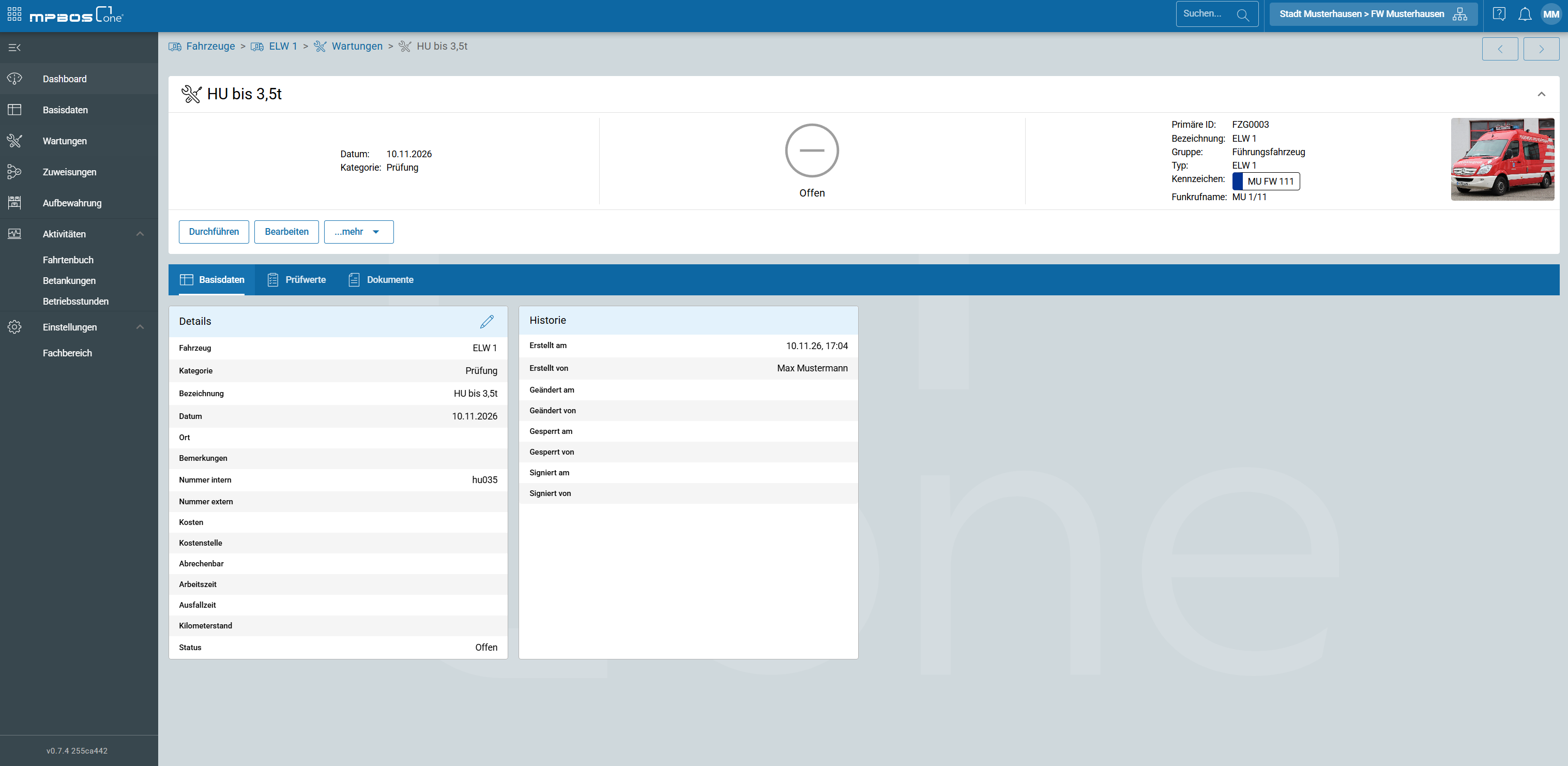
- Klicken Sie im Menü des Moduls auf „Wartungen“.
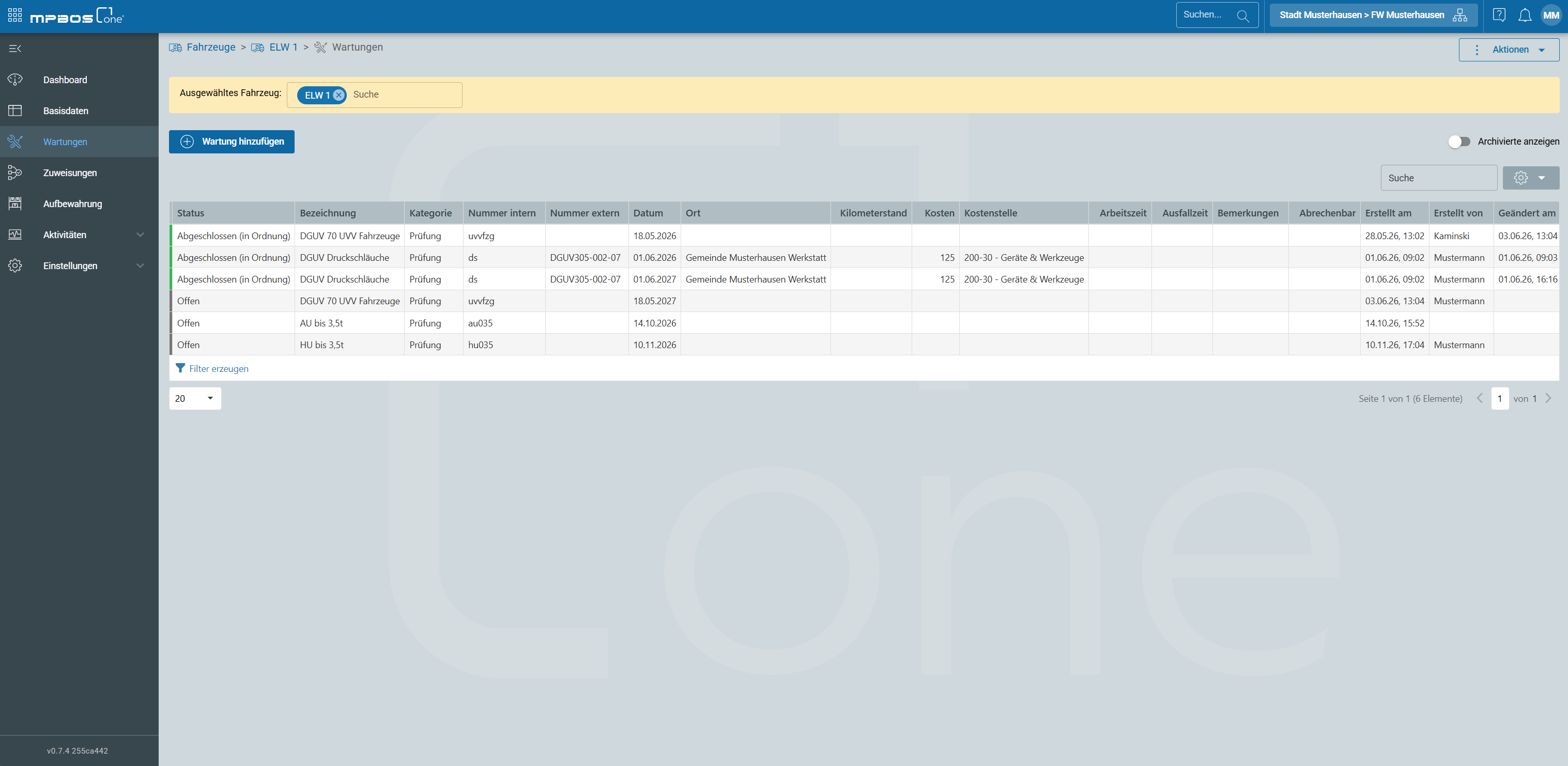
- Klicken Sie auf [Wartung hinzufügen].
- Prüfen Sie im Schritt „Ausrüstung auswählen“ bzw. „Fahrzeug auswählen“, ob der richtige Gegenstand eingetragen ist, und klicken Sie auf [Nächster Schritt].
- Klicken Sie im Schritt „Basisdaten“ auf [Vorlage auswählen]. Wählen Sie im Reiter „Parameter“ die passende Wartung aus und klicken Sie auf [Vorlage auswählen].
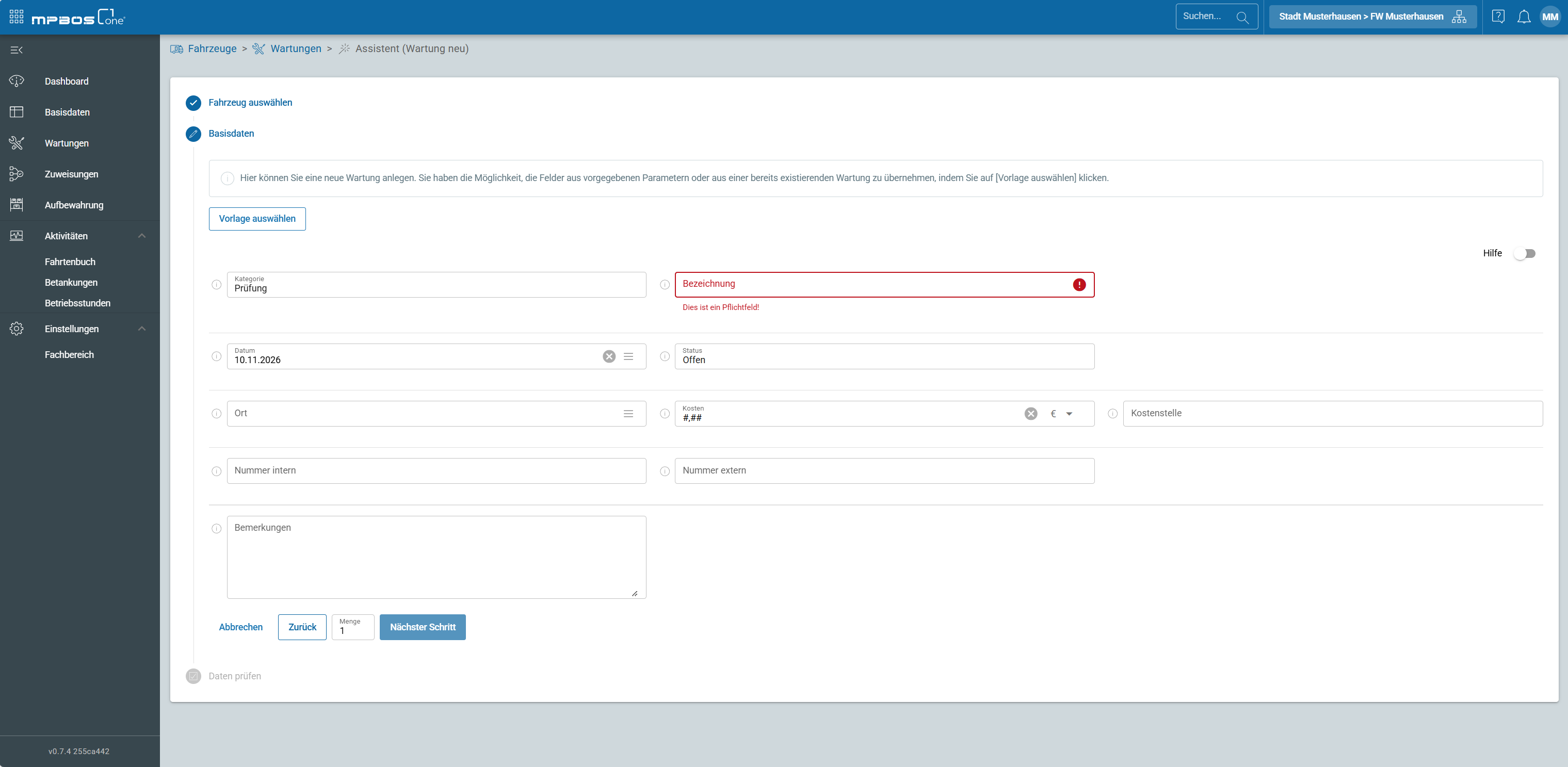
- Füllen Sie die übrigen Pflichtfelder aus: „Datum“ (wann die Wartung fällig ist) und „Status“ („Offen“).
- Klicken Sie auf „Nächster Schritt“, prüfen Sie Ihre Angaben und klicken Sie auf [Erstellen].
Die neue Wartung öffnet sich automatisch.
Wartung durchführen
- Öffnen Sie die Wartung und klicken Sie oben auf [Durchführen].
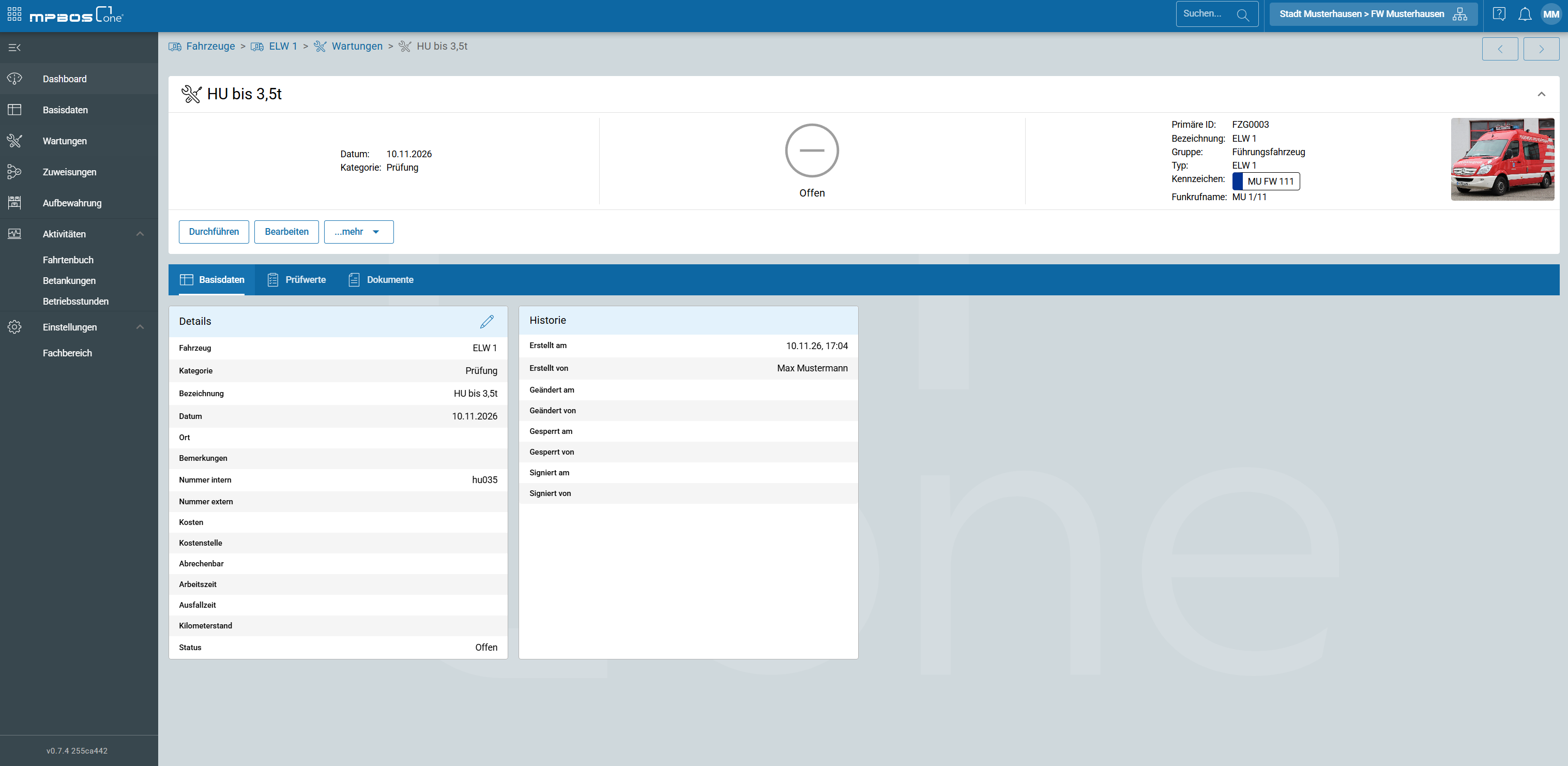
- Tragen Sie die Prüfwerte ein.
- Wählen Sie unter „Status der Wartung“ das Ergebnis: „Abgeschlossen (in Ordnung)“ oder „Abgeschlossen (nicht in Ordnung)“.
- Tragen Sie bei „Durchgeführt am“ das Datum der Durchführung ein.
- Prüfen Sie „Nächste Wartung in“. Ist hier ein Zeitraum eingetragen, legt MPBOS.one beim Speichern automatisch die nächste Wartung an, alternativ können sie einen Zeitraum festlegen. Mehr dazu in der Anleitung „Folgewartung und Intervalle“.
- Speichern Sie mit einer dieser Möglichkeiten und bestätigen Sie die Rückfrage:
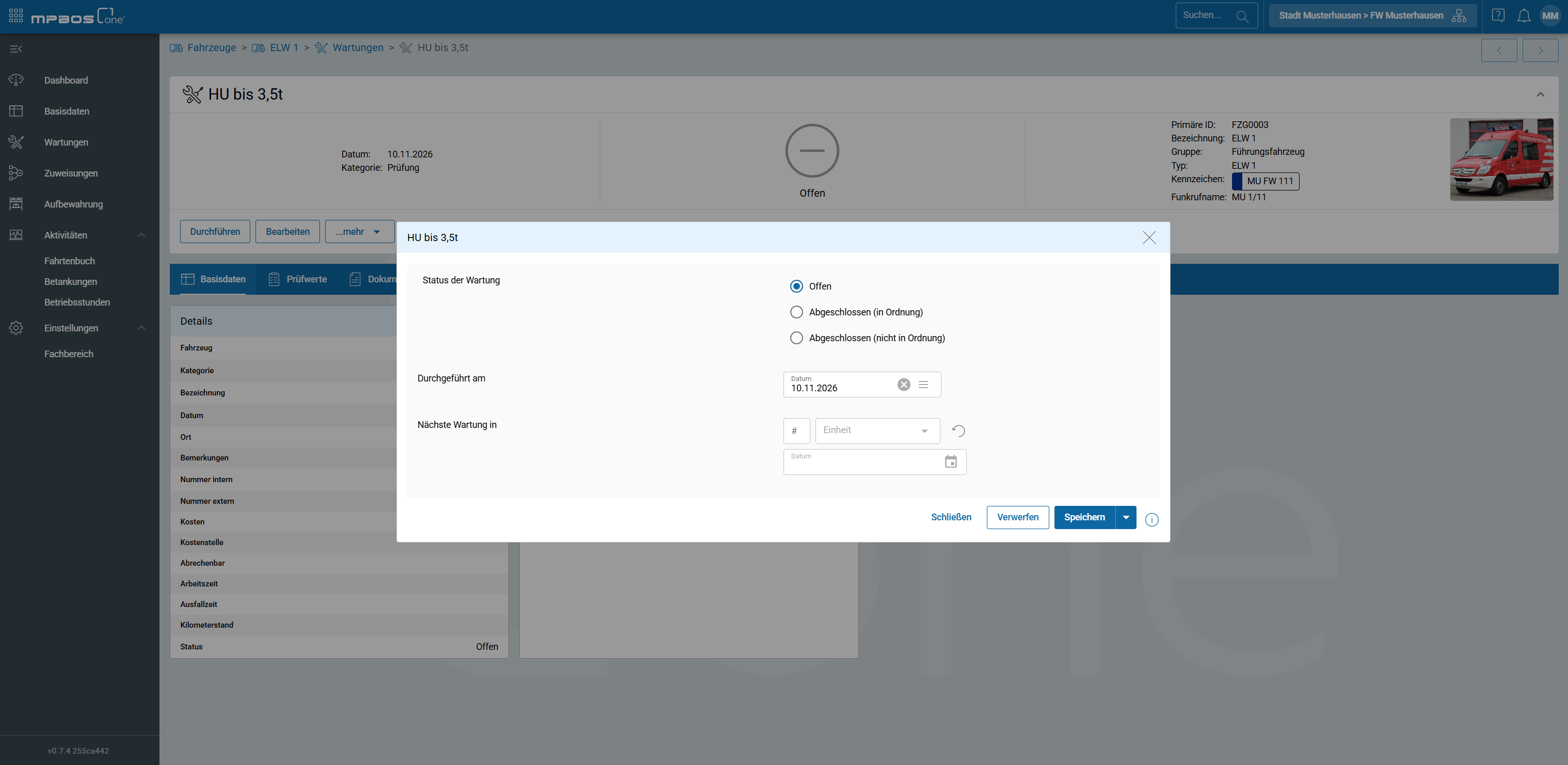
- [Speichern]: Die Wartung bleibt bearbeitbar.
- [Speichern und sperren]: Nur Sie können die Wartung danach noch ändern.
- [Speichern und signieren]: Die Wartung wird endgültig abgeschlossen und kann nicht mehr geändert werden.
Hinweise
- Ohne Vorlage: Sie können eine Wartung auch ohne Vorlage anlegen. Dann tragen Sie „Kategorie“ und „Bezeichnung“ selbst ein. Prüfwerte legen Sie im Reiter „Prüfwerte“ über „Aktionen“ → „Prüfwerte konfigurieren“ an. Sie gelten nur für diese eine Wartung.
- Mit Vorlage: „Bezeichnung“ und „Kategorie“ werden übernommen und können nicht geändert werden.
- [Durchführen] ist ausgegraut: Die Wartung ist signiert, von einer anderen Person gesperrt oder archiviert – oder Ihnen fehlt die nötige Rolle.
- Viele Gegenstände auf einmal: Dafür gibt es die Workflows „Wartungen anlegen“, „Spontan-Wartungen durchführen“ und „Wartungen durchführen“. Sie finden sie im geöffneten Gegenstand unter „Aktionen“.
War dieser Artikel hilfreich?
Das ist großartig!
Vielen Dank für das Feedback
Leider konnten wir nicht helfen
Vielen Dank für das Feedback
Feedback gesendet
Wir wissen Ihre Bemühungen zu schätzen und werden versuchen, den Artikel zu korrigieren