DIESES THEMA GILT FÜR: Produkt: MPBOS.one | Edition: Alle | Anwendung: Webportal
So legen Sie eine neue Adresse an, zum Beispiel für einen Hersteller, eine Werkstatt oder einen Lieferanten. Die Ansprechpersonen tragen Sie dabei gleich mit ein.
Voraussetzungen
- Sie benötigen im Fachbereich eine dieser Rollen: „Fachbereichsleiter:in“, „Fachbereichsstellvertreter:in“, „Verantwortliche:r“ oder „Administrator:in“.
So gehen Sie vor
- Klicken Sie oben links auf das Kachel-Symbol und unter „Module“ auf „Adressen“.
- Klicken Sie im Menü links auf „Basisdaten“.
- Klicken Sie auf [Adresse hinzufügen].
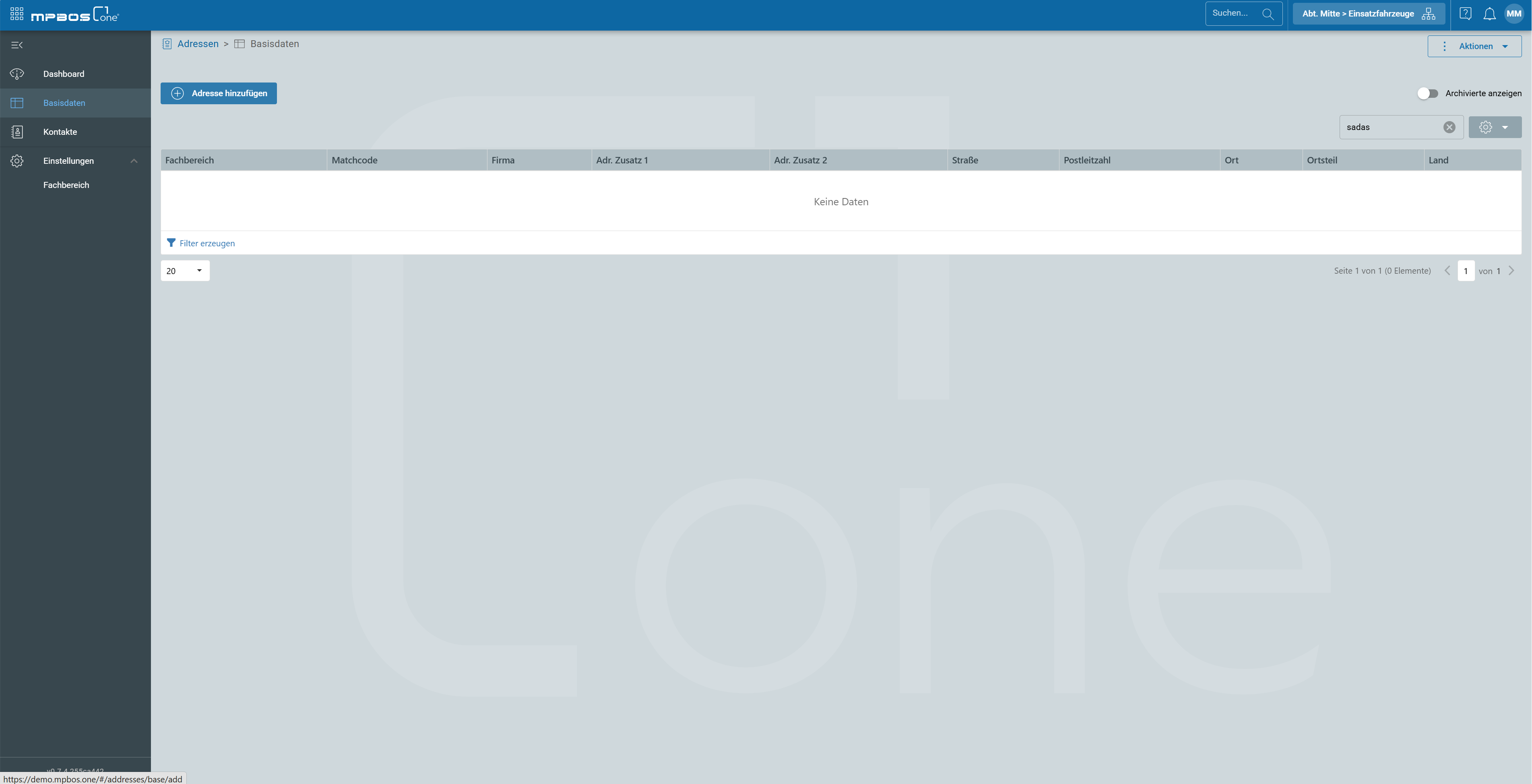
- Wählen Sie im Schritt „Fachbereich festlegen“ den Fachbereich aus und klicken Sie auf [Nächster Schritt]. Fachbereiche mit einem Sperr-Symbol können Sie nicht wählen, weil dort das Modul „Adressen“ nicht freigeschaltet ist.
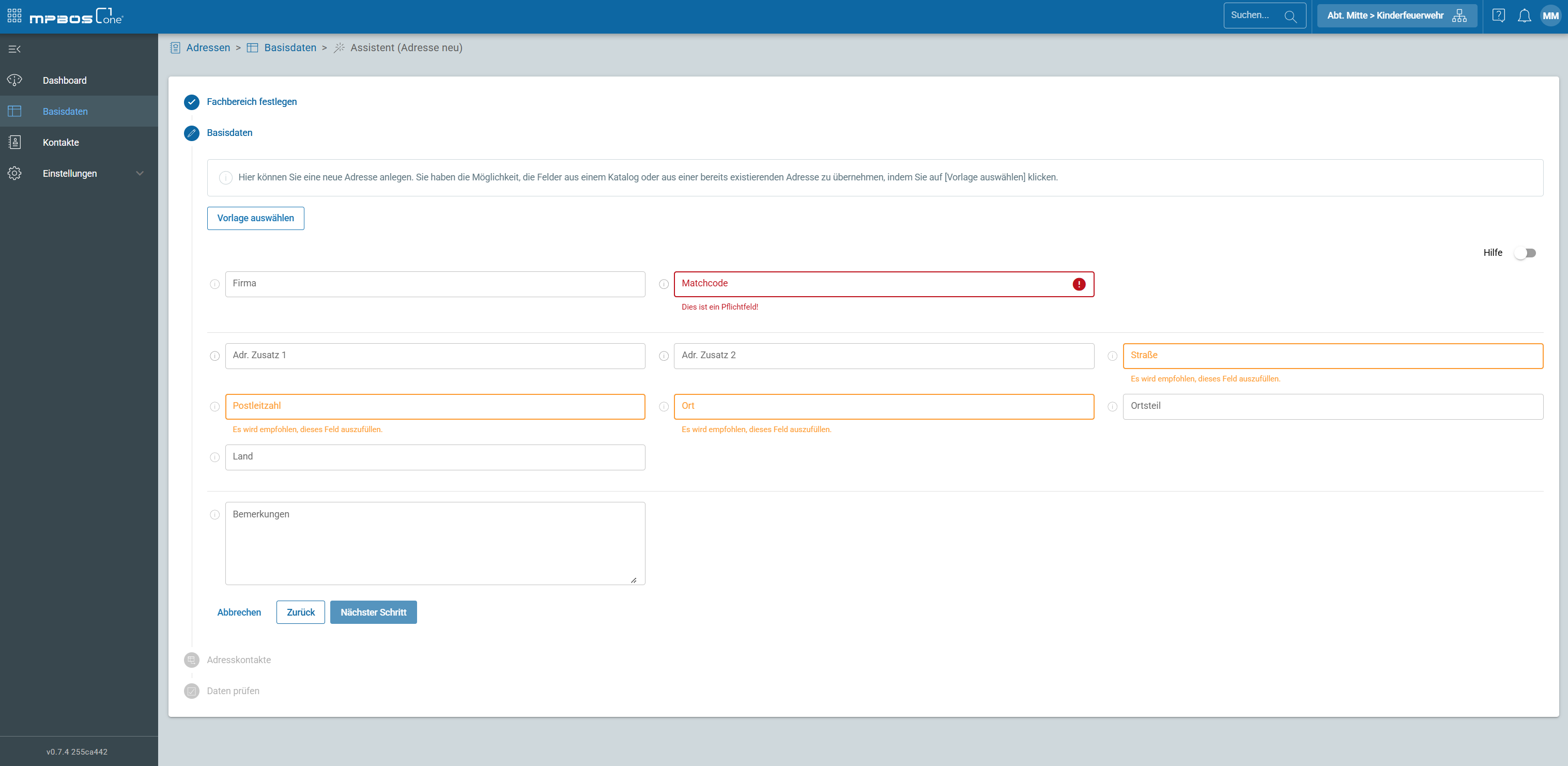
- Tragen Sie im Schritt „Basisdaten“ die „Firma“ ein. Der „Matchcode“ (Kurzname) wird daraus automatisch vorgeschlagen. Sie können ihn ändern.
- Tragen Sie die Anschrift ein: „Straße“, „Postleitzahl“, „Ort“ und bei Bedarf „Adr. Zusatz 1“, „Adr. Zusatz 2“, „Ortsteil“ und „Land“. Klicken Sie auf [Nächster Schritt].
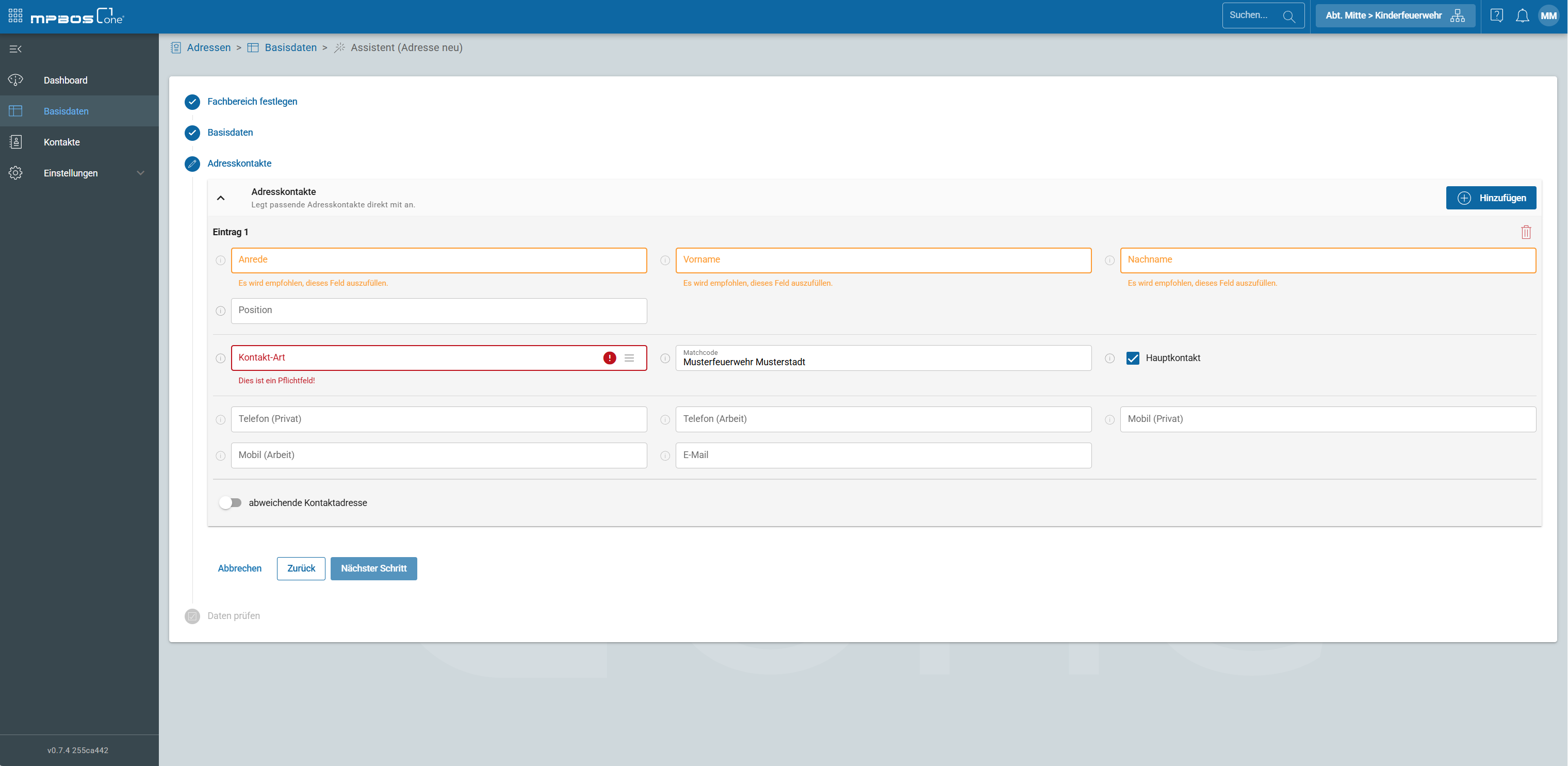
- Im Schritt „Adresskontakte“ ist bereits ein Kontakt angelegt und als „Hauptkontakt“ markiert. Füllen Sie ihn aus. Wichtig ist vor allem die „Kontakt-Art“, zum Beispiel „Hersteller“ oder „Lieferant“.
- Weitere Ansprechpersonen fügen Sie mit [Hinzufügen] an. Klicken Sie auf [Nächster Schritt].
- Prüfen Sie im Schritt „Daten prüfen“ Ihre Angaben und klicken Sie auf [Erstellen].
Sie erhalten die Meldung „Adresse wurde erfolgreich erstellt“ und die neue Adresse öffnet sich. In den Listen „Basisdaten“ und „Kontakte“ sehen Sie sie, wenn oben rechts in der Verwaltungsstruktur derselbe Fachbereich ausgewählt ist.
Hinweise
- Pflichtfelder: Nur Fachbereich und „Matchcode“ sind Pflicht. „Straße“, „Postleitzahl“ und „Ort“ sind empfohlen. Fehlen sie, fragt MPBOS.one nach – mit [Trotzdem fortfahren] geht es weiter.
- Matchcode: Unter diesem Kurznamen finden Sie die Adresse später in Listen und Auswahlfeldern. Wählen Sie ihn eindeutig, zum Beispiel „Autohaus Muster Musterstadt“.
- Anschrift der Kontakte: Die Anschrift der Adresse wird für die Kontakte übernommen. Hat eine Ansprechperson eine andere Anschrift, tragen Sie diese beim Kontakt unter „abweichende Kontaktadresse“ ein.
- Doppelte Adressen: MPBOS.one prüft hier nicht, ob es die Adresse schon gibt. Suchen Sie vorher in der Liste.
- Daten übernehmen: Über [Vorlage auswählen] übernehmen Sie Angaben aus einem „Katalog“ oder aus einer vorhandenen Adresse („Bestandsdaten“).
- Mehrere Adressen nacheinander: Mit [Erstellen und neu] legen Sie gleich die nächste an.
- Sie können Adressen auch direkt aus einem Auswahlfeld in einem anderen Modul anlegen. Siehe Anleitung „Adressen in anderen Modulen verwenden“.
War dieser Artikel hilfreich?
Das ist großartig!
Vielen Dank für das Feedback
Leider konnten wir nicht helfen
Vielen Dank für das Feedback
Feedback gesendet
Wir wissen Ihre Bemühungen zu schätzen und werden versuchen, den Artikel zu korrigieren